Foto in SVG: Wie man ein Bild in eine Vektordatei umwandelt
Porträts, Silhouetten und Strichzeichnungen - welche Voreinstellung Sie wählen sollten, wie Sie das Bild vorbereiten und welche Fotos Rasterbilder bleiben sollten. Kostenloser Konverter, keine Anmeldung.
Fotos sind am schwersten zu vektorisieren - Hier ist der Grund
Eine Foto-zu-SVG-Umwandlung ist kein Formatwechsel - es ist eine Interpretation. Ein Foto besteht aus kontinuierlichen Tönen: Tausende von Zwischenfarben, weiche Farbverläufe, überall Texturen. Ein Tracer (Vektorisierer) muss entscheiden, welche dieser Töne zu tatsächlichen Formen werden, und diese Entscheidung ist die eigentliche Kunst der Aufgabe. Wenn Ihr Foto jetzt schon bereit ist, erledigt der kostenlose Online-Konverter von PNG zu SVG die Konvertierung in weniger als einer Minute; der Rest dieses Leitfadens handelt davon, wie Sie das gewünschte Ergebnis erzielen.
Zuerst ein Hinweis zum Umfang. Das Konvertieren von Logos, Screenshots und flachen Grafiken ist eine andere (einfachere) Aufgabe, die im Leitfaden zum Konvertieren beliebiger Bilder in SVG behandelt wird. Dieser Artikel beschränkt sich auf das, was spezifisch für Fotografien ist: Silhouetten, Strichzeichnungen, Vollfarb-Traces und die Vorbereitung, die darüber entscheidet, ob das Ergebnis brauchbar ist.
Wissen Sie, worum Sie bitten: Ein vektorisiertes Foto ist kein Foto. Der Tracer baut Ihr Bild aus gestapelten flachen Farbformen neu auf - denken Sie an Plakatkunst, nicht an eine Replik - und er wird niemals Details erfinden, die die Kamera nicht erfasst hat. Und wenn ein "Konverter" Ihnen eine .svg übergibt, die immer noch Ihr genaues Foto zeigt, öffnen Sie sie in einem Texteditor: Ein riesiges base64 <image>-Tag anstelle von <path>-Elementen bedeutet, dass die Datei Ihr JPG im Kostüm ist, kein Vektor.
Echte Ergebnisse des Konverters
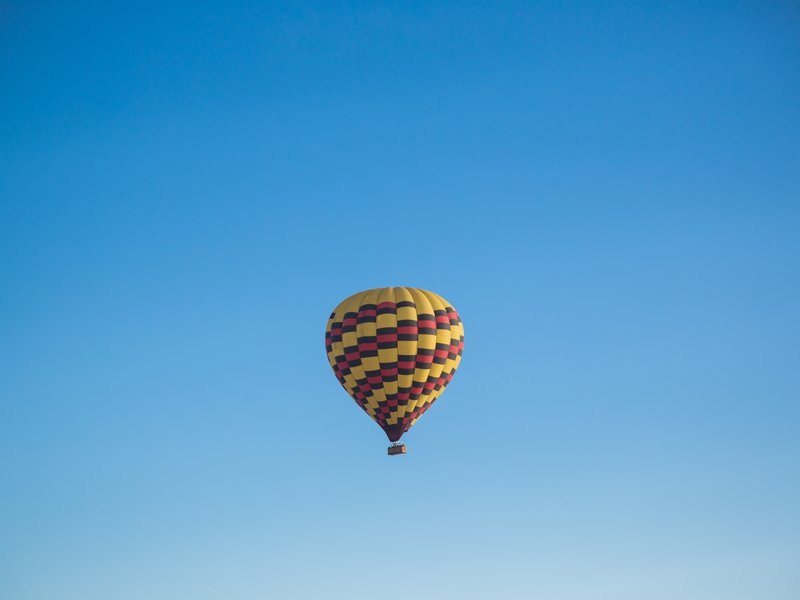
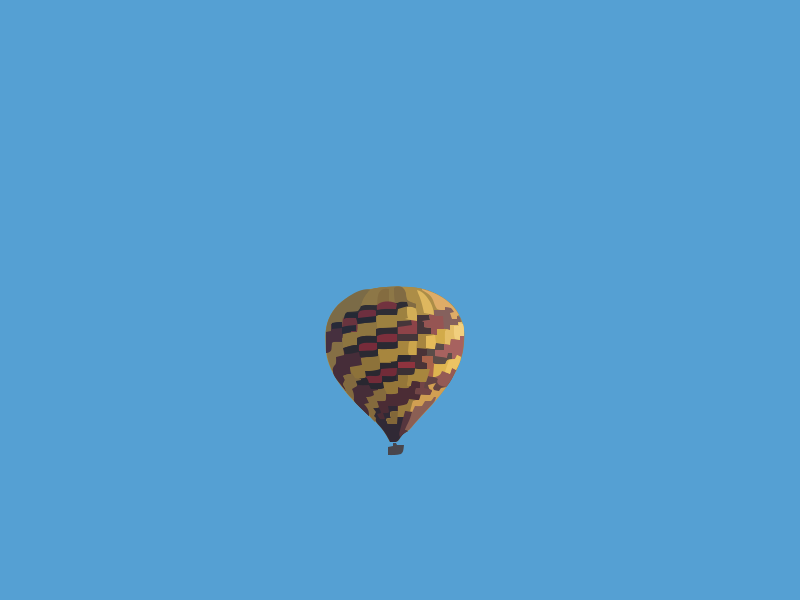
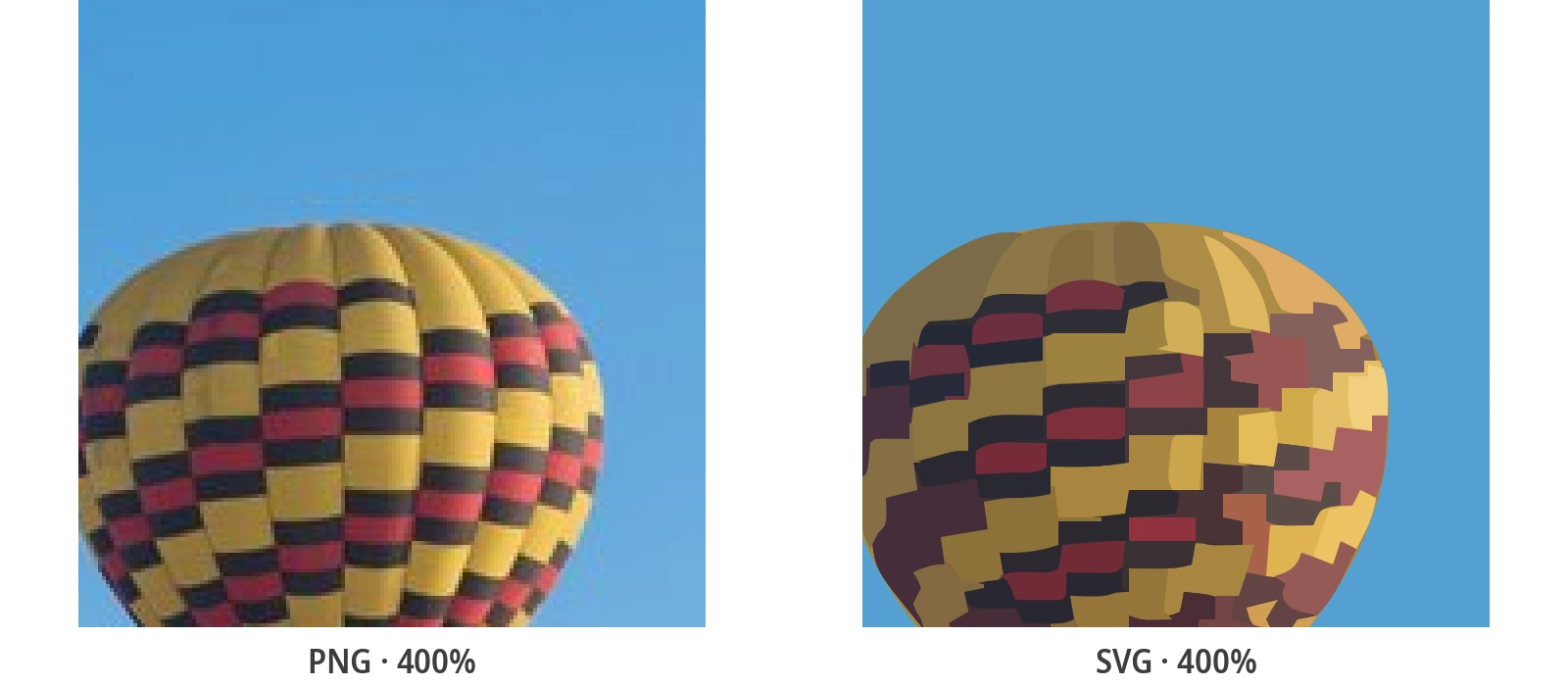
Ein Foto, drei Ziele: Silhouette, Strichzeichnung oder Vollfarbe
Bevor Sie eine einzige Einstellung berühren, entscheiden Sie, wofür das SVG gedacht ist. Fotos scheitern bei der Konvertierung meistens daran, dass die Person das Tool raten lässt. Es gibt drei nützliche Antworten, und jede ist einer Voreinstellung zugeordnet.
Silhouette - die Porträt-Schnittdatei
Die klassische Verwendung: Verwandeln Sie ein Profilporträt oder ein Motiv in eine durchgehende Form für den Vinylschnitt, die Lasergravur oder eine Schablone. Verwenden Sie die Schwarz-Weiß-Voreinstellung bei einem Foto, bei dem sich das Motiv deutlich vom Hintergrund abhebt - ein seitlich beleuchtetes Gesicht vor einer schlichten Wand ist das Lehrbuchbeispiel. Alles, was dunkler als der Schwellenwert ist, wird zur Form; alles, was heller ist, verschwindet.
Strichzeichnung - Gravuren und Malvorlagen
Wenn das Foto von einer Zeichnung stammt - Tintenstriche auf Papier - möchten Sie, dass die Linien erhalten bleiben und das Papier verschwindet. Die Schwarz-Weiß-Voreinstellung tut genau das, und die Qualität des Ergebnisses hängt fast ausschließlich vom Kontrast des Originals ab: dunkle, gleichmäßige Linien auf weißem Papier lassen sich in saubere Vektorpfade vektorisieren.
Vollfarbe - posterisiert, nicht fotografisch
Die Foto-Voreinstellung behält Farbverläufe und Schattierungen bei, indem sie als geschichtete Farbflecken neu aufgebaut werden; Poster tut dasselbe für flache, stilisierte Kunst mit einer begrenzten Palette. Erwarten Sie eine plakatartige Darstellung Ihres Fotos - schwerer als ein vektorisiertes Logo, aber es lässt sich ohne ein einziges Pixel auf Plakatgröße skalieren.
Welche Voreinstellung für welches Foto
Die gesamte Entscheidung in einer Tabelle - passen Sie Ihr Foto der Zeile an, wählen Sie die Voreinstellung in der mittleren Spalte.
| Ihr Foto | Voreinstellung | Was Sie erhalten |
|---|---|---|
| Porträt oder Motiv für eine Schnittdatei, Schablone oder Gravur | Schwarz & Weiß | Eine durchgehende Silhouettenform, maschinenfertig |
| Foto einer Zeichnung: Tinte, Bleistift, Unterschrift | Schwarz & Weiß | Saubere Linienführung, Papier entfernt |
| Flache, stilisierte Kunst mit einigen wenigen Vollfarben | Poster | Jeder Farbbereich als bearbeitbare Form |
| Vollfarbiges Erinnerungsfoto, Produkt mit Schattierung | Foto | Geschichtete Farbflecken, Farbverläufe angenähert |
| Unruhiger Hintergrund, schwaches Licht, starkes Rauschen | Zuerst vorbereiten | Keine Voreinstellung repariert die Aufnahme - siehe Abschnitt Vorbereitung unten |
| Foto, das fotorealistisch bleiben muss | Rasterbild bleiben | Behalten Sie das JPG - Vektorisierung posterisiert absichtlich |
Es gibt einen Grund für zwei Voreinstellungen: Sie kodieren völlig unterschiedliche Interpretationen derselben Pixel. Wenn das erste Ergebnis enttäuscht, ändern Sie die Interpretation - nicht das Tool. Die Mechanik hinter der Wahl wird in was Vektorisierung eigentlich tut erklärt.
Bevor Sie vektorisieren: 60 Sekunden Vorbereitung, die über das Ergebnis entscheiden
Die Qualität der Vektorisierung wird vor dem Upload entschieden. Der Tracer kann nur mit den Formen arbeiten, die Sie ihm geben, also verbringen Sie eine Minute mit dem Quellfoto:
- Eng zuschneiden. Lassen Sie das Motiv das Bild füllen. Jeder Pixel des Hintergrunds, den Sie behalten, ist Budget, das der Tracer für etwas ausgibt, das Sie nicht wollten.
- Kontrast erhöhen. Für Silhouetten und Strichzeichnungen ist der Abstand zwischen Motiv und Hintergrund alles. Der automatische Kontrast der meisten Bildbearbeitungsprogramme reicht aus.
- Hintergrund vereinfachen. Eine schlichte Wand, Himmel oder ein Laken verwandeln einen mittelmäßigen Trace in einen sauberen. Unruhige Hintergründe und Motive verschmelzen zu Brei.
- Das größte Original verwenden, das Sie haben. Mehr Quellpixel bedeuten glattere rekonstruierte Kurven. Ein 200-Pixel-Thumbnail wird sich nie gut vektorisieren lassen - das ist ein Auflösungsproblem, das keine Voreinstellung beheben kann.
Eine ehrliche Grenze: Der Konverter entfernt keine Hintergründe. Wenn Sie das Motiv isoliert auf Transparenz benötigen, führen Sie diesen Zuschnitt zuerst in einem Bildbearbeitungsprogramm durch und vektorisieren Sie dann das Ergebnis.
Wie man ein Foto kostenlos in SVG umwandelt
Kein Konto, keine Installation, kein Wasserzeichen - vier Schritte:
- Laden Sie das Foto hoch - ziehen Sie es einfach hinein. JPG, PNG, WebP und BMP funktionieren alle; JPGs direkt aus der Kamera sind in Ordnung.
- Wählen Sie die Voreinstellung - Schwarz & Weiß für Silhouetten und Strichzeichnungen, Poster für flache Farbkunst, Foto für vollfarbige Aufnahmen mit Farbverläufen.
- Feinabstimmung - Farbanzahl und Pfaddetails tauschen Wiedergabetreue gegen Dateigröße, je nach Foto.
- Laden Sie das SVG herunter - echte <path>-Elemente, bereit für das Web, den Druck oder eine Schneidemaschine.
Unter der Haube verwendet die Konvertierung eine automatische Tracing-Engine, die von VTracer, dem Open-Source-Tracer in Rust, abgeleitet ist: Ihr Foto wird als geschichtete Vektorformen neu aufgebaut, niemals eingewickelt oder umbenannt.
Welche Fotos sich gut vektorisieren lassen - und welche niemals
Setzen Sie Erwartungen, bevor Sie eine Stunde mit einem Foto verbringen, das nicht funktionieren kann. Fotos, die sich gut vektorisieren lassen, haben drei Merkmale gemeinsam: ein Motiv, das deutlich vom Hintergrund getrennt ist, flache oder direktionale Beleuchtung und Kanten, denen das Auge folgen kann - Gebäude, Produkte, ein Ballon am blauen Himmel, ein Gesicht im Profil vor einer Wand.
- Lässt sich gut vektorisieren: hoher Kontrast zwischen Motiv und Hintergrund, klare Kanten, flache Beleuchtung, bereits stilisierte Kunst, kräftige Grafiken auf schlichten Hintergründen.
- Lässt sich nie gut vektorisieren: Motive, die mit unruhigen Hintergründen verschmelzen, feine Texturen überall (Haare, Fell, Laub), Rauschen bei schlechten Lichtverhältnissen, winzige Thumbnails.
- Sollte Rasterbild bleiben: alles, dessen Wert darin besteht, ein Foto zu sein. Ein Hochzeitsfoto, das wie ein Hochzeitsfoto aussehen muss, ist eine JPG-Aufgabe - die Kompromisse werden in SVG vs PNG dargelegt.
Mehr Pixel retten kein Foto, in dem es keine klaren Formen gibt. Die Wiederherstellung von Details, die nie erfasst wurden, ist Aufgabe eines Upscalers - eine andere Werkzeugkategorie, und absichtlich nicht das, was dieses Tool tut.
Foto schlecht vektorisiert? Reparieren Sie klecksige, matschige oder gesprenkelte Ergebnisse
Jeder fehlgeschlagene Foto-Trace ist eines von drei Symptomen, und für jedes gibt es eine bekannte Lösung:
- Matschige Mitteltöne - zu viele ähnliche Farben bekämpfen sich. Verringern Sie die Farbanzahl, damit sich der Tracer auf weniger, sauberere Farbflecken festlegt.
- Klecksige Formen - der Tracer hat zu viel vereinfacht. Erhöhen Sie den Detailgrad oder geben Sie ihm einen größeren Quellzuschnitt nur des Problembereichs.
- Sprenkel und Konfetti - Rauschen und Hintergrundtextur werden als winzige Formen vektorisiert. Säubern Sie zuerst den Hintergrund im Quellfoto; das ist günstiger als jeder Kampf mit den Einstellungen.
Das Muster hinter allen dreien: Die Voreinstellung interpretiert, die Quelle entscheidet. Wenn ein Trace jeder Einstellung widersteht, sagt Ihnen das Foto, welche der beiden Sie ändern müssen.
Wo sich ein Foto-SVG tatsächlich auszahlt
Vier Ziele lohnen die Konvertierung in dem Moment, in dem die Datei landet:
- Schneidemaschinen - eine vektorisierte Silhouette ist genau das, was Cricut und Silhouette verarbeiten; der Leitfaden zu SVG-Dateien für Cricut und Laserschneiden übernimmt von dort.
- Lasergravur - Graveure folgen Vektorpfaden, keinen Pixeln; ein sauberer Schwarz-Weiß-Trace des Motivs ist die Eingabe, die sie verlangen.
- Großformatdruck - ein Poster, Banner oder eine Fahrzeugfolierung skaliert aus einer einzigen vektorisierten Datei ohne jegliche Verpixelung.
- Webkunst im Poster-Stil - der posterisierte Look ist eine legitime Designentscheidung, und als SVG wiegt er in Plakatgröße weniger als das Foto, das er ersetzt.
Arbeiten Sie ein ganzes Set ab - Hochzeitsporträts, Etsy-Angebote, einen Produktkatalog? Das ist ein Batch-Job (Stapelverarbeitung): der Leitfaden zur Batch-Konvertierung behandelt die Verarbeitung von Dutzenden von Fotos mit einem konsistenten Einstellungsprofil.
Verwandte Konvertierungsleitfäden
Generische Konvertierung, Schneidemaschinen und Vektortheorie - die Deep Dives.
Häufig gestellte Fragen
Wie konvertiere ich ein Foto kostenlos in SVG?
Laden Sie das Foto in den kostenlosen Online-Konverter hoch, wählen Sie eine Voreinstellung (Schwarz & Weiß für Silhouetten und Strichzeichnungen, Foto für Vollfarbe) und laden Sie das SVG herunter - kein Konto, kein Wasserzeichen. Wenn Sie offline arbeiten, führt die kostenlose Desktop-App dieselbe Konvertierung lokal durch.
Welche Art von Foto lässt sich am besten in SVG konvertieren?
Fotos mit einem klar abgetrennten Motiv, starkem Kontrast vor einem schlichten Hintergrund und deutlichen Kanten - Porträts im Profil, Produkte, Gebäude, Zeichnungen. Unruhige Hintergründe, überall feine Texturen und Aufnahmen bei schlechten Lichtverhältnissen lassen sich unabhängig von den Einstellungen schlecht vektorisieren.
Kann ich ein Foto-SVG mit einem Cricut schneiden oder mit einem Laser gravieren?
Ja - das ist der häufigste Grund für die Konvertierung. Vektorisieren Sie das Foto mit der Schwarz-Weiß-Voreinstellung, um eine durchgehende Silhouette zu erhalten, und die resultierenden Pfade sind genau das, was Schneidemaschinen und Lasergravierer verfolgen.
Warum sieht mein Foto nach der Konvertierung cartoonhaft aus?
Weil das Tracing das Foto aus flachen, gestapelten Farbformen neu aufbaut - eine plakatartige Interpretation, keine Replik. Eine Erhöhung der Farbanzahl oder Detailstufe bringt Sie näher an das Original; wenn Sie echten Fotorealismus benötigen, behalten Sie das Foto als JPG oder PNG.
Ist das Konvertieren eines Fotos in SVG dasselbe wie das Hochskalieren?
Nein. Beim Hochskalieren werden die vorhandenen Pixel vergrößert; beim Tracing werden Pixel durch geometrische Formen ersetzt, die unendlich skalierbar sind, aber das Bild absichtlich vereinfachen. Das Tracing stellt keine Details wieder her, die die Kamera nie erfasst hat - es macht das Vorhandene in der Größe anpassbar und maschinell schneidbar.
Verwandeln Sie Ihr Foto jetzt in ein SVG - Es ist kostenlos
Laden Sie ein Foto hoch, wählen Sie eine Voreinstellung, laden Sie in weniger als einer Minute ein echtes Vektor-SVG herunter - kein Konto, kein Wasserzeichen, keine Bedingungen.
Open-Source-Entwicklung unterstützen
Die Nutzung von PixelToPath ist kostenlos. Wenn Ihnen dieses Tool geholfen hat, Zeit zu sparen, ziehen Sie in Erwägung, mir einen Kaffee zu spendieren.
❤️ Spenden über Ko-fi