Photo en SVG : Comment Transformer une Image en Fichier Vectoriel
Portraits, silhouettes et dessins au trait - quel préréglage choisir, comment préparer la photo et quelles photos doivent rester matricielles. Convertisseur gratuit, sans inscription.
Les Photos Sont les Fichiers les Plus Difficiles à Vectoriser - Voici Pourquoi
La conversion d'une photo en SVG n'est pas un simple changement de format - c'est une interprétation. Une photographie présente des tons continus : des milliers de couleurs intermédiaires, des dégradés doux, de la texture partout. Un vectoriseur doit décider lesquels de ces tons deviennent de véritables formes, et cette décision fait toute la difficulté de la tâche. Si votre photo est prête, le convertisseur gratuit de PNG en SVG en ligneeffectue la conversion en moins d'une minute ; le reste de ce guide explique comment obtenir exactement le résultat que vous vouliez.
Une précision d'abord. Convertir des logos, des captures d'écran et des graphiques plats est une tâche différente (et plus facile), couverte dans le guide pour convertir n'importe quelle image en SVG. Cet article se concentre sur ce qui est spécifique aux photographies : silhouettes, dessins au trait, vectorisations en couleurs, et la préparation qui détermine si le résultat est utilisable.
Sachez ce que vous demandez : une photo vectorisée n'est pas une photographie. Le vectoriseur reconstruit votre image en empilant des formes de couleurs unies - pensez à une affiche, pas à une réplique - et il n'inventera jamais des détails que l'appareil photo n'a pas capturés. Et si un "convertisseur" vous donne un fichier .svg qui montre toujours votre photo exacte, ouvrez-le dans un éditeur de texte : une immense balise base64 <image> au lieu d'éléments <path> signifie que le fichier est votre JPG déguisé, et non un vecteur.
Des résultats réels du convertisseur
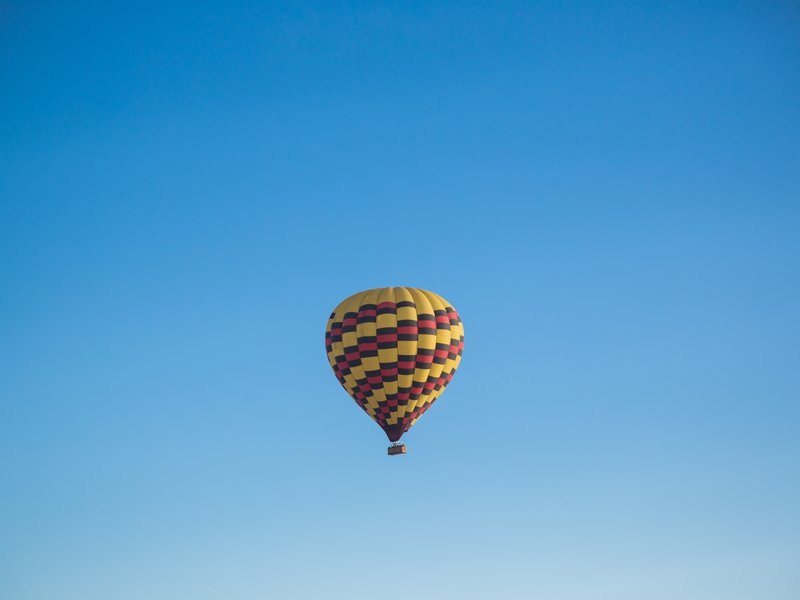
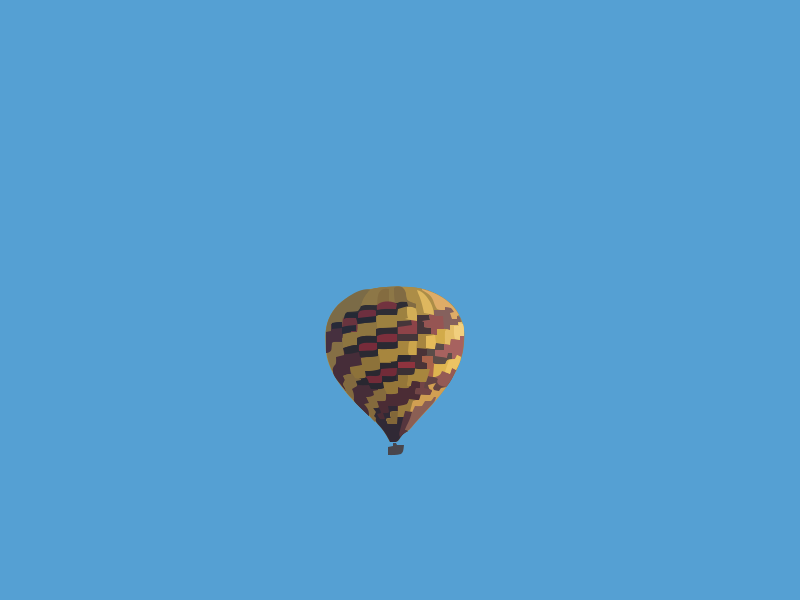
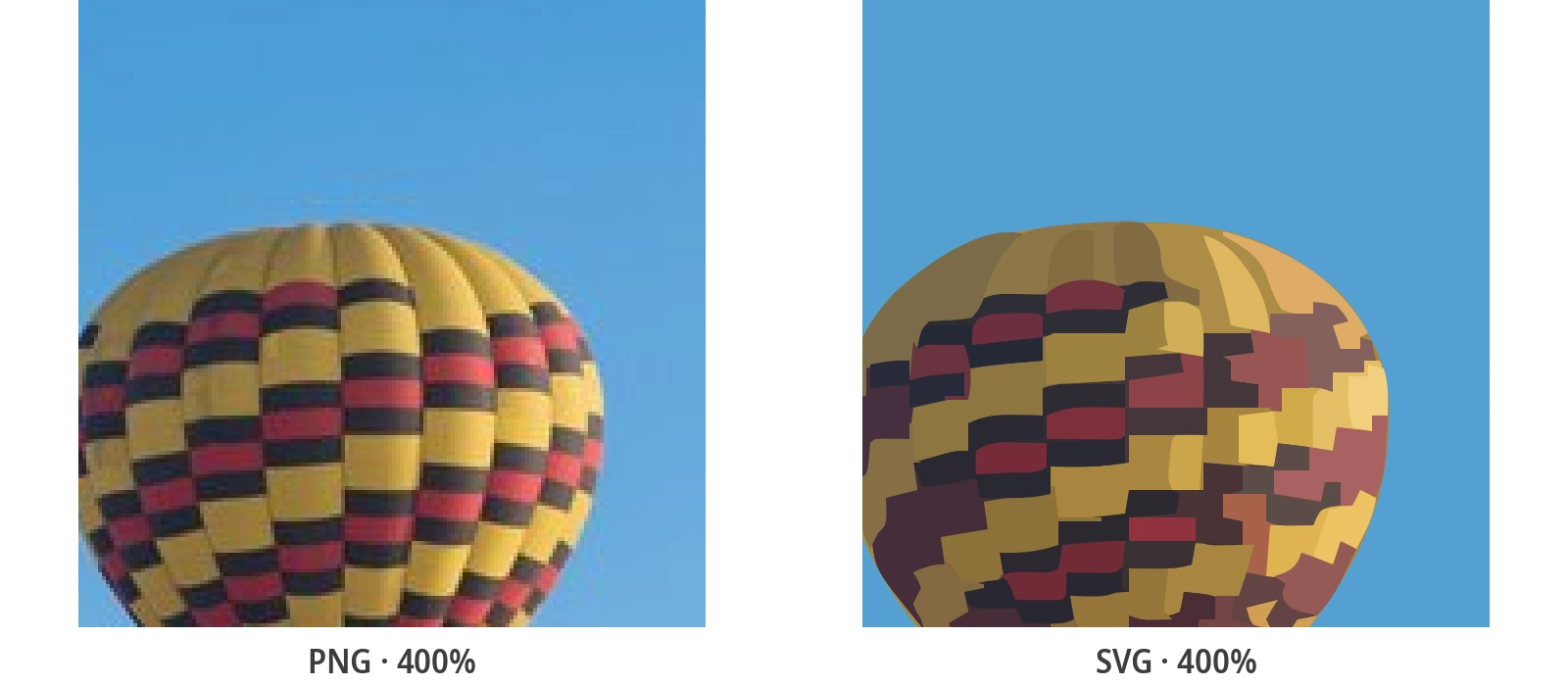
Une Photo, Trois Destinations : Silhouette, Dessin au Trait ou En Couleurs
Avant de toucher au moindre réglage, décidez à quoi servira le SVG. Les photos échouent souvent à la conversion parce que l'utilisateur laisse l'outil deviner. Il y a trois réponses utiles, et chacune correspond à un préréglage.
Silhouette - le fichier de découpe de portrait
L'utilisation classique : transformer un portrait de profil ou un sujet en une forme solide pour la découpe de vinyle, la gravure laser ou un pochoir. Utilisez le préréglage Noir & Blanc (Black & White) sur une photo où le sujet se détache clairement de l'arrière-plan - un visage éclairé de côté contre un mur uni est le cas d'école. Tout ce qui est plus sombre que le seuil devient la forme ; tout ce qui est plus clair disparaît.
Dessin au trait - gravures et coloriages
Si la photo est celle d'un dessin - des lignes d'encre sur papier - vous voulez conserver les lignes et faire disparaître le papier. Le préréglage Noir & Blanc (Black & White) fait exactement cela, et la qualité du résultat dépend presque entièrement du contraste de l'original : des lignes sombres et régulières sur du papier blanc se transforment en tracés vectoriels nets.
En couleurs - postérisé, pas photographique
Le préréglage Photo conserve les dégradés et les ombrages en les reconstruisant sous forme de zones de couleurs superposées ; Poster fait de même pour les œuvres plates et stylisées avec une palette limitée. Attendez-vous à un rendu de style affiche de votre photo - plus lourd qu'une vectorisation de logo, mais qui peut s'agrandir à la taille d'un panneau d'affichage sans aucun pixel.
Quel Préréglage pour Quelle Photo
Toute la décision réunie dans un tableau - associez votre photo à la ligne et prenez le préréglage dans la colonne du milieu.
| Votre photo | Préréglage | Ce que vous obtenez |
|---|---|---|
| Portrait ou sujet pour un fichier de découpe, pochoir ou gravure | Noir & Blanc (Black & White) | Une forme de silhouette solide, prête pour la machine |
| Photo d'un dessin : encre, crayon, signature | Noir & Blanc (Black & White) | Un travail au trait net, papier supprimé |
| Art plat et stylisé avec quelques couleurs unies | Affiche (Poster) | Chaque région de couleur comme une forme modifiable |
| Photo souvenir en couleurs, produit avec des ombres | Photo | Zones de couleurs superposées, dégradés approximatifs |
| Arrière-plan chargé, faible luminosité, beaucoup de bruit | Préparer d'abord | Aucun préréglage ne corrige la prise de vue - voir la section de préparation ci-dessous |
| Photo qui doit rester photoréaliste | Garder en matriciel | Conservez le JPG - la vectorisation postérise délibérément |
Deux préréglages existent pour une raison : ils encodent des interprétations complètement différentes des mêmes pixels. Si le premier résultat déçoit, changez d'interprétation - pas d'outil. La mécanique derrière ce choix est expliquée dans ce que fait réellement la vectorisation.
Avant de Vectoriser : 60 Secondes de Préparation Qui Déterminent le Résultat
La qualité de la vectorisation se décide avant le téléversement. Le vectoriseur ne peut travailler qu'avec les formes que vous lui donnez, alors passez une minute sur la photo source :
- Recadrez au plus près. Faites en sorte que le sujet remplisse le cadre. Chaque pixel d'arrière-plan que vous conservez est du budget que le vectoriseur dépense pour quelque chose que vous ne vouliez pas.
- Augmentez le contraste. Pour les silhouettes et les dessins au trait, l'écart entre le sujet et l'arrière-plan fait tout. Le contraste automatique de la plupart des éditeurs photo suffit.
- Simplifiez l'arrière-plan. Un mur uni, un ciel ou un drap transforme une vectorisation médiocre en une vectorisation nette. Les arrière-plans chargés et les sujets se fondent en une bouillie.
- Utilisez le plus grand original possible. Plus de pixels sources signifient des courbes reconstruites plus lisses. Une miniature de 200 pixels ne sera jamais bien vectorisée - c'est un problème de résolution qu'aucun préréglage ne peut corriger.
Une limite honnête : le convertisseur ne supprime pas les arrière-plans. Si vous avez besoin d'isoler le sujet sur de la transparence, faites ce détourage dans un éditeur photo d'abord, puis vectorisez le résultat.
Comment Convertir une Photo en SVG Gratuitement
Aucun compte, aucune installation, aucun filigrane - quatre étapes :
- Téléversez la photo - glissez-déposez-la. Les JPG, PNG, WebP et BMP fonctionnent tous ; les JPG sortis directement de l'appareil photo font l'affaire.
- Choisissez le préréglage - Noir & Blanc (Black & White) pour les silhouettes et dessins au trait, Affiche (Poster) pour l'art aux couleurs plates, Photo pour les clichés en couleurs avec dégradés.
- Ajustez - le nombre de couleurs et le détail des tracés mettent en balance la fidélité et la taille du fichier, pour chaque photo.
- Téléchargez le SVG - de vrais éléments <path>, prêts pour le web, l'impression ou une machine de découpe.
Sous le capot, la conversion utilise un moteur de vectorisation automatique dérivé de VTracer, le vectoriseur open-source en Rust : votre photo est reconstruite sous forme de formes vectorielles superposées, jamais encapsulée ou renommée.
Quelles Photos Se Vectorisent Bien - et Lesquelles Ne Le Feront Jamais
Fixez vos attentes avant de passer une heure sur une photo qui ne peut pas fonctionner. Les photos qui se vectorisent bien partagent trois caractéristiques : un sujet clairement séparé de son arrière-plan, un éclairage plat ou directionnel, et des bords que l'œil peut suivre - bâtiments, produits, un ballon dans un ciel bleu, un visage de profil contre un mur.
- Se vectorise bien : contraste élevé entre le sujet et l'arrière-plan, bords distincts, éclairage plat, art déjà stylisé, graphismes audacieux sur fonds unis.
- Ne se vectorise jamais bien : sujets qui se fondent dans des arrière-plans chargés, texture fine partout (cheveux, fourrure, feuillage), bruit en faible luminosité, minuscules miniatures.
- Doit rester en matriciel : tout ce dont la valeur est d'être une photographie. Une photo de mariage qui doit ressembler à une photo de mariage est un travail pour le JPG - les compromis sont détaillés dans SVG vs PNG.
Plus de pixels ne sauveront pas une photo qui ne contient pas de formes nettes. Récupérer des détails qui n'ont jamais été capturés est le travail d'un outil de mise à l'échelle (upscaler) - une catégorie d'outils différente, ce qui n'est délibérément pas le but de celui-ci.
La Photo S'est Mal Vectorisée ? Corriger les Résultats Pâteux, Flous ou Tachetés
Chaque échec de vectorisation de photo présente l'un des trois symptômes suivants, et chacun a une solution connue :
- Tons moyens pâteux - trop de couleurs similaires qui s'affrontent. Réduisez le nombre de couleurs pour que le vectoriseur se concentre sur des zones moins nombreuses et plus nettes.
- Formes floues (Blobby) - le vectoriseur a trop simplifié. Augmentez le niveau de détail, ou fournissez-lui un recadrage source plus grand de la zone problématique uniquement.
- Taches et confettis - le bruit et la texture de l'arrière-plan sont vectorisés comme de minuscules formes. Nettoyez d'abord l'arrière-plan dans la photo source ; c'est plus économique que n'importe quelle bataille de réglages.
Le schéma derrière ces trois cas : le préréglage interprète, la source décide. Lorsqu'une vectorisation résiste à chaque réglage, la photo vous indique lequel des deux il faut changer.
Où un SVG de Photo Est Réellement Rentable
Quatre destinations rentabilisent la conversion dès l'arrivée du fichier :
- Machines de découpe - une silhouette vectorisée est exactement ce que consomment Cricut et Silhouette ; le guide sur les fichiers SVG pour Cricut et la découpe laserprend le relais à partir de là.
- Gravure laser - les graveurs suivent des tracés vectoriels, pas des pixels ; une vectorisation propre en N&B du sujet est l'entrée qu'ils demandent.
- Impression grand format - une affiche, une bannière ou un habillage de véhicule s'agrandit à partir d'un seul fichier vectorisé sans aucune pixellisation.
- Art web de style affiche - le look postérisé est un choix de design légitime, et en tant que SVG, il pèse moins que la photo qu'il a remplacée à la taille d'un panneau publicitaire.
Traiter un ensemble complet - portraits de mariage, fiches Etsy, un catalogue de produits ? C'est un traitement par lots : le guide de conversion par lots couvre le traitement de dizaines de photos avec un profil de paramètres cohérent.
Guides de Conversion Associés
Conversion générique, machines de découpe et théorie vectorielle - les analyses approfondies.
Foire Aux Questions
Comment convertir une photo en SVG gratuitement ?
Téléversez la photo sur le convertisseur gratuit en ligne, choisissez un préréglage (Noir & Blanc pour les silhouettes et dessins au trait, Photo pour la couleur), et téléchargez le SVG - sans compte ni filigrane. Si vous travaillez hors ligne, l'application de bureau gratuite effectue la même conversion localement.
Quel type de photo se convertit le mieux en SVG ?
Les photos avec un sujet clairement séparé, un contraste fort contre un arrière-plan uni, et des bords distincts - portraits de profil, produits, bâtiments, dessins. Les arrière-plans chargés, la texture fine partout et les photos en faible luminosité se vectorisent mal, peu importe les réglages.
Puis-je découper un SVG de photo sur une Cricut ou le graver au laser ?
Oui - c'est la raison la plus courante de la conversion. Vectorisez la photo avec le préréglage Noir & Blanc (Black & White) pour obtenir une silhouette solide, et les tracés résultants sont exactement ce que suivent les machines de découpe et les graveurs laser.
Pourquoi ma photo a-t-elle l'air d'un dessin animé après conversion ?
Parce que la vectorisation reconstruit la photo sous forme de formes de couleurs unies superposées - une interprétation de style affiche, et non une réplique. Augmenter le nombre de couleurs ou le niveau de détail rapproche de l'original ; si vous avez besoin d'un vrai photoréalisme, gardez la photo en JPG ou PNG.
Convertir une photo en SVG est-il la même chose que de l'agrandir ?
Non. L'agrandissement (upscaling) agrandit les pixels existants ; la vectorisation remplace les pixels par des formes géométriques qui s'agrandissent à l'infini mais simplifie délibérément l'image. La vectorisation ne récupérera pas les détails que l'appareil photo n'a jamais capturés - elle rend ce qui est là redimensionnable et découpable par une machine.
Transformez Votre Photo en SVG Maintenant - C'est Gratuit
Téléversez une photo, choisissez un préréglage, téléchargez un véritable SVG vectoriel en moins d'une minute - aucun compte, aucun filigrane, aucune condition.
Soutenez le développement Open Source
PixelToPath est gratuit. Si cet outil vous a fait gagner du temps, envisagez de m'offrir un café.
❤️ Faire un don via Ko-fi