Photo to SVG: Как превратить картинку в векторный файл
Портреты, силуэты и линейные рисунки — какой пресет выбрать, как подготовить снимок и какие фотографии лучше оставить растровыми. Бесплатный конвертер, без регистрации.
Фотографии — самый сложный материал для векторизации. Вот почему
Преобразование фото в SVG — это не просто смена формата, это интерпретация. Фотография имеет непрерывные тона: тысячи промежуточных цветов, мягкие градиенты, вездесущая текстура. Трассировщик должен решить, какие из этих тонов станут реальными фигурами, и это решение является главной задачей. Если ваше фото уже готово, бесплатный онлайн-конвертер PNG в SVG выполнит преобразование менее чем за минуту; остальная часть этого руководства посвящена тому, чтобы результат получился именно таким, как вы задумывали.
Для начала одно уточнение. Преобразование логотипов, скриншотов и плоской графики — это другая (более простая) задача, описанная в руководстве по преобразованию любого изображения в SVG. Эта статья посвящена тому, что касается конкретно фотографий: силуэтам, линейным рисункам, полноцветным трассировкам и подготовке, от которой зависит, будет ли результат пригодным для использования.
Поймите, что вы просите: трассированное фото — это не фотография. Трассировщик воссоздает ваше изображение в виде наложенных друг на друга плоских цветовых фигур — думайте об этом как о плакатном искусстве, а не о точной копии — и он никогда не придумает деталей, которые камера не зафиксировала. А если какой-то «конвертер» выдает вам .svg, который все еще выглядит точь-в-точь как ваше фото, откройте его в текстовом редакторе: один гигантский тег base64 <image> вместо элементов <path> означает, что файл — это просто ваш JPG в маскировке, а не вектор.
Реальные результаты конвертера
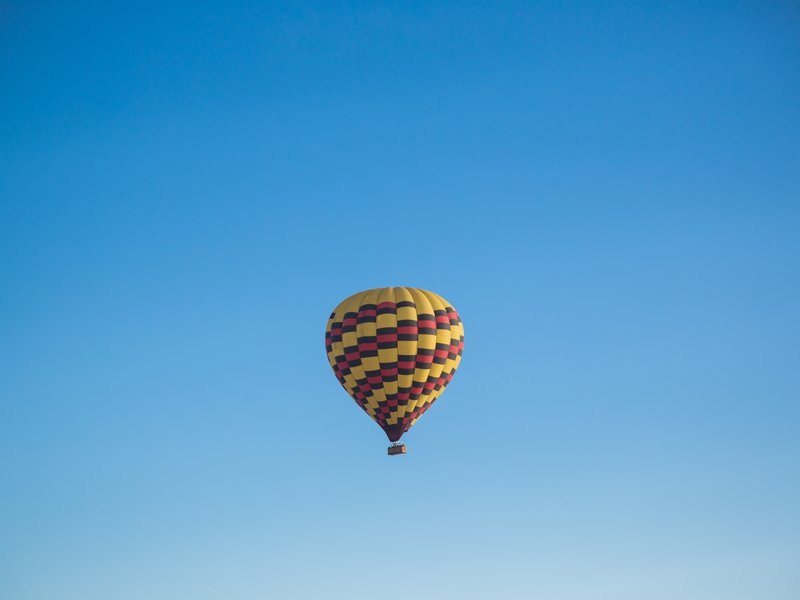
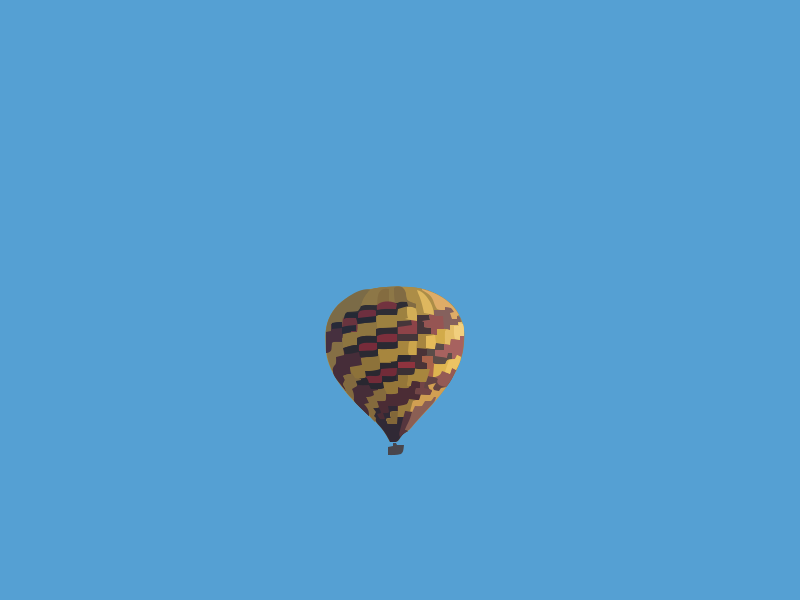
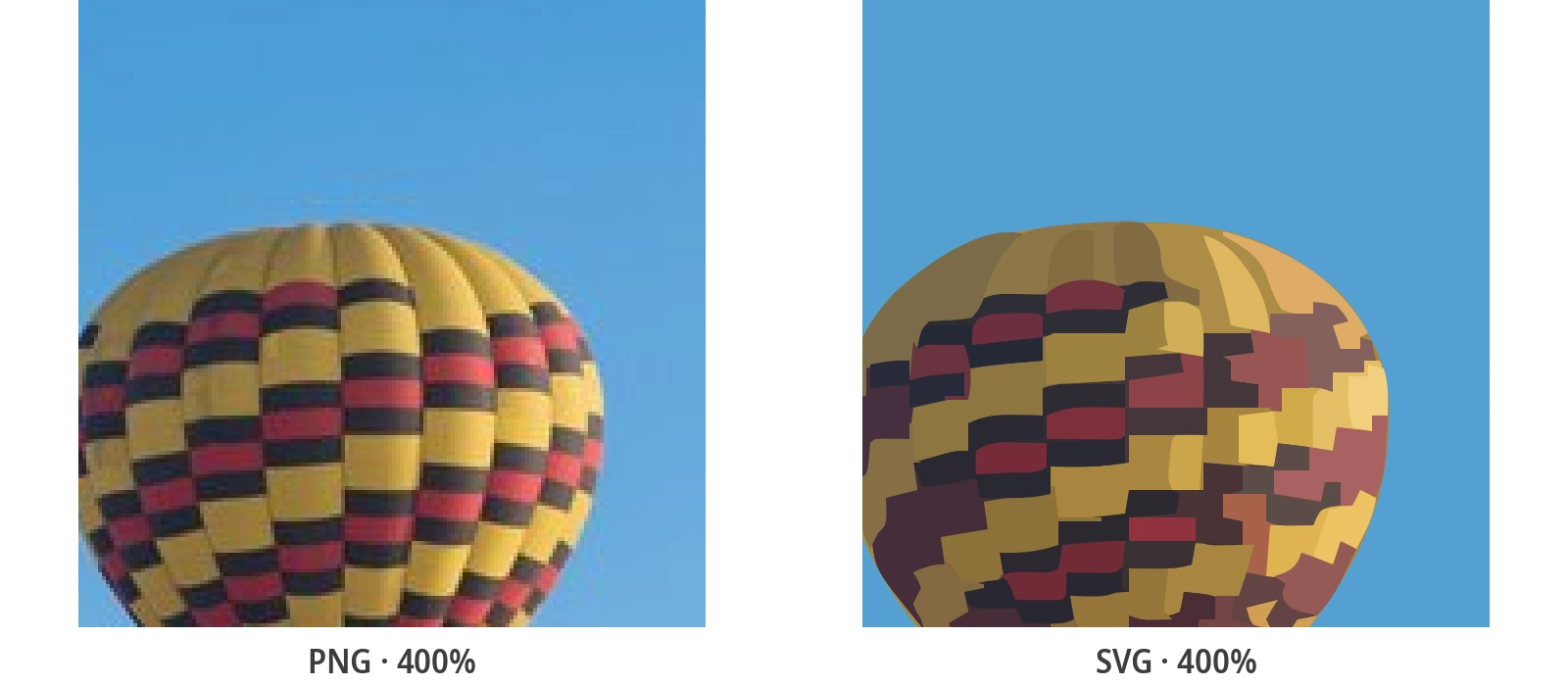
Одно фото, три варианта: силуэт, линейный рисунок или полный цвет
Прежде чем трогать настройки, решите, для чего нужен SVG. Фотографии не удается преобразовать в основном потому, что люди позволяют инструменту угадывать. Есть три полезных варианта, и каждому из них соответствует свой пресет.
Силуэт — файл для вырезания портрета
Классическое использование: превратить профильный портрет или объект в одну цельную фигуру для резки винила, лазерной гравировки или трафарета. Используйте пресет «Black & White» для фото, где объект четко выделяется на фоне — лицо с боковым освещением на фоне однотонной стены является хрестоматийным примером. Все, что темнее порога, становится фигурой; все, что светлее, исчезает.
Линейный рисунок — гравировки и раскраски
Если на фото изображен рисунок — чернильные линии на бумаге — вам нужно, чтобы линии остались, а бумага исчезла. Пресет «Black & White» делает именно это, и качество результата почти полностью зависит от контраста оригинала: темные, ровные линии на белой бумаге трассируются в чистые векторные штрихи.
Полный цвет — постеризация, а не фотография
Пресет «Photo» сохраняет градиенты и тени, воссоздавая их в виде многослойных цветовых пятен; «Poster» делает то же самое для плоского стилизованного искусства с ограниченной палитрой. Ожидайте постерного стиля рендеринга вашего фото — файл будет тяжелее, чем при трассировке логотипа, но его можно масштабировать до рекламного щита без единого пикселя.
Какой пресет для какого фото
Все решения в одной таблице — сопоставьте ваше фото со строкой, выберите пресет из средней колонки.
| Ваше фото | Пресет | Что вы получите |
|---|---|---|
| Портрет или объект для резки, трафарета или гравировки | Black & White | Один цельный силуэт, готовый для станка |
| Фото рисунка: чернила, карандаш, подпись | Black & White | Чистый линейный рисунок, бумага удалена |
| Плоское стилизованное искусство с несколькими сплошными цветами | Poster | Каждая цветовая область как редактируемая фигура |
| Полноцветный памятный снимок, продукт с тенями | Photo | Многослойные цветовые пятна, градиенты аппроксимированы |
| Перегруженный фон, слабое освещение, сильный шум | Сначала подготовка | Никакой пресет не исправит кадр — см. раздел о подготовке ниже |
| Фото, которое должно остаться фотореалистичным | Оставить в растре | Сохраните JPG — трассировка намеренно постеризует |
Два пресета существуют не просто так: они кодируют совершенно разные интерпретации одних и тех же пикселей. Если первый результат разочаровал, смените интерпретацию, а не инструмент. Механика выбора объясняется в руководстве о том, что на самом деле делает векторизация.
Перед трассировкой: 60 секунд подготовки, которые решают всё
Качество трассировки решается до загрузки. Трассировщик может работать только с теми фигурами, которые вы ему даете, поэтому потратьте одну минуту на исходное фото:
- Обрежьте плотно. Сделайте так, чтобы объект заполнял кадр. Каждый оставленный пиксель фона — это ресурс, который трассировщик тратит на то, что вам не нужно.
- Увеличьте контраст. Для силуэтов и линейных рисунков разница между объектом и фоном — это все. Автоконтраста в большинстве фоторедакторов будет достаточно.
- Упростите фон. Однотонная стена, небо или простыня превращают посредственную трассировку в чистую. Перегруженные фоны и объекты сливаются в кашу.
- Используйте самый большой оригинал из доступных. Больше исходных пикселей означает более плавные восстановленные кривые. Миниатюра размером 200 пикселей никогда не трассируется хорошо — это проблема разрешения, которую не исправит ни один пресет.
Одно честное ограничение: конвертер не удаляет фон. Если вам нужно изолировать объект на прозрачном фоне, сначала вырежьте его в фоторедакторе, а затем трассируйте результат.
Как бесплатно конвертировать фото в SVG
Без аккаунта, без установки, без водяных знаков — четыре шага:
- Загрузите фото — просто перетащите его. Работают JPG, PNG, WebP и BMP; подойдут даже JPG прямо с камеры.
- Выберите пресет — «Black & White» для силуэтов и линейных рисунков, «Poster» для плоских цветов, «Photo» для полноцветных снимков с градиентами.
- Настройте — количество цветов и детализация путей обменивают точность на размер файла для каждого фото.
- Скачайте SVG — настоящие элементы <path>, готовые для веба, печати или режущего плоттера.
Под капотом конвертация работает на движке автотрассировки, производном от VTracer, опенсорсного трассировщика на Rust: ваше фото перестраивается в виде многослойных векторных фигур, никогда не оборачивается и не переименовывается.
Какие фотографии трассируются хорошо, а какие — никогда
Установите ожидания до того, как потратите час на фото, которое не сработает. Фотографии, которые хорошо трассируются, имеют три общие черты: объект, четко отделенный от фона, плоское или направленное освещение и края, за которыми может следить глаз — здания, продукты, воздушный шар в синем небе, лицо в профиль на фоне стены.
- Трассируется хорошо: высокий контраст между объектом и фоном, четкие края, плоское освещение, уже стилизованные арты, жирная графика на однотонном фоне.
- Никогда не трассируется хорошо: объекты, сливающиеся с перегруженным фоном, мелкая текстура повсюду (волосы, мех, листва), шум от слабого освещения, крошечные миниатюры.
- Должно оставаться в растре: все, ценность чего заключается в том, что это фотография. Свадебный снимок, который должен выглядеть как свадебный снимок — это работа для JPG. Компромиссы изложены в статье SVG против PNG.
Больше пикселей не спасет фото, в котором нет чистых фигур. Восстановление деталей, которые никогда не были запечатлены — это работа апскейлера. Это другая категория инструментов, и данный инструмент намеренно этим не занимается.
Фото плохо трассировалось? Как исправить кляксы, грязь или пятна
Каждая неудачная трассировка фото — это один из трех симптомов, и для каждого есть известное решение:
- Грязные полутона — слишком много похожих цветов конфликтуют друг с другом. Снизьте количество цветов, чтобы трассировщик зафиксировал меньше, но более чистых пятен.
- Кляксообразные фигуры — трассировщик слишком сильно упростил изображение. Увеличьте уровень детализации или скормите ему более крупный исходный фрагмент только с проблемной зоной.
- Пятна и конфетти — шум и текстура фона трассируются как крошечные фигурки. Сначала очистите фон на исходном фото; это проще, чем воевать с настройками.
Закономерность, стоящая за всеми тремя: пресет интерпретирует, исходник решает. Когда трассировка не поддается никаким настройкам, фотография сама говорит вам, что из этих двух нужно изменить.
Где на самом деле окупается фото в формате SVG
Четыре варианта применения оправдывают конвертацию сразу после получения файла:
- Режущие плоттеры — трассированный силуэт — это именно то, что используют Cricut и Silhouette; подробности в руководстве по SVG файлам для Cricut и лазерной резки.
- Лазерная гравировка — граверы следуют векторным путям, а не пикселям; чистая ЧБ трассировка объекта — это именно тот ввод, который им нужен.
- Широкоформатная печать — плакат, баннер или оклейка автомобиля масштабируются из одного трассированного файла без пикселизации.
- Веб-арт в стиле плаката — постеризованный вид — это законное дизайнерское решение, а в формате SVG он весит меньше, чем фото, которое он заменяет, даже при размере рекламного щита.
Обрабатываете целый набор — свадебные портреты, листинги на Etsy, каталог продуктов? Это пакетная работа: руководство по пакетной конвертации рассказывает, как прогнать десятки фотографий через один согласованный профиль настроек.
Связанные руководства по конвертации
Общая конвертация, режущие плоттеры и теория векторов — глубокое погружение.
Часто задаваемые вопросы
Как бесплатно конвертировать фото в SVG?
Загрузите фото в бесплатный онлайн-конвертер, выберите пресет («Black & White» для силуэтов и линейных рисунков, «Photo» для полного цвета) и скачайте SVG — без аккаунта, без водяных знаков. Если вы работаете офлайн, бесплатное приложение для ПК выполнит ту же конвертацию локально.
Какие фотографии лучше всего конвертируются в SVG?
Фотографии с четко выделенным объектом, сильным контрастом на однотонном фоне и четкими краями — портреты в профиль, продукты, здания, рисунки. Перегруженные фоны, мелкая текстура повсюду и снимки при слабом освещении трассируются плохо независимо от настроек.
Могу ли я вырезать фото в SVG на Cricut или выгравировать его лазером?
Да — это самая частая причина для конвертации. Трассируйте фото с пресетом «Black & White», чтобы получить цельный силуэт, и полученные пути — это именно то, за чем следуют режущие плоттеры и лазерные граверы.
Почему мое фото выглядит мультяшным после конвертации?
Потому что трассировка воссоздает фото в виде плоских наложенных цветовых фигур — это интерпретация в стиле постера, а не копия. Увеличение количества цветов или уровня детализации приблизит результат к оригиналу; если вам нужен истинный фотореализм, оставьте фото в JPG или PNG.
Означает ли конвертация фото в SVG то же самое, что и апскейлинг (увеличение разрешения)?
Нет. Апскейлинг увеличивает существующие пиксели; трассировка заменяет пиксели на геометрические фигуры, которые масштабируются бесконечно, но намеренно упрощают изображение. Трассировка не восстановит детали, которые камера никогда не фиксировала — она делает то, что есть, масштабируемым и пригодным для машинной резки.
Превратите ваше фото в SVG прямо сейчас — это бесплатно
Загрузите фото, выберите пресет, скачайте настоящий векторный SVG менее чем за минуту — без аккаунта, без водяных знаков, без обязательств.
Поддержите разработку Open Source
PixelToPath бесплатен для использования. Если этот инструмент помог вам сэкономить время, угостите меня кофе.
❤️ Пожертвовать через Ko-fi