Foto para SVG: Como Transformar uma Imagem num Arquivo Vetorial
Retratos, silhuetas e line art - que preset escolher, como preparar a foto, e que fotos devem continuar em raster. Conversor gratuito, sem conta.
Fotos São a Entrada Mais Difícil de Vetorizar - Eis o Porquê
A conversão de foto para SVG não é uma troca de formato - é uma interpretação. Uma fotografia é de tom contínuo: milhares de cores intermédias, gradientes suaves, textura em todo o lado. O vetorizador tem de decidir quais desses tons se tornam formas reais, e essa decisão é toda a habilidade do trabalho. Se a sua foto está pronta agora, o conversor online gratuito de PNG para SVGfaz a conversão em menos de um minuto; o resto deste guia é sobre fazer o resultado sair como pretendia.
Uma nota de âmbito primeiro. Converter logótipos, capturas de ecrã e gráficos planos é um trabalho diferente (mais fácil), coberto no guia para converter qualquer imagem para SVG. Este artigo foca-se no que é específico das fotografias: silhuetas, line art, traçados a cores completos e a preparação que decide se o resultado é utilizável.
Saiba o que está a pedir: uma foto vetorizada não é uma fotografia. O vetorizador reconstrói a sua imagem como formas de cores planas empilhadas - pense em arte de poster, não numa réplica - e nunca inventará detalhe que a câmara não capturou. E se algum "conversor" lhe entregar um .svg que ainda mostra a sua foto exata, abra-o num editor de texto: uma gigante tag base64 <image> em vez de elementos <path> significa que o ficheiro é o seu JPG disfarçado, não um vetor.
Resultados reais do conversor
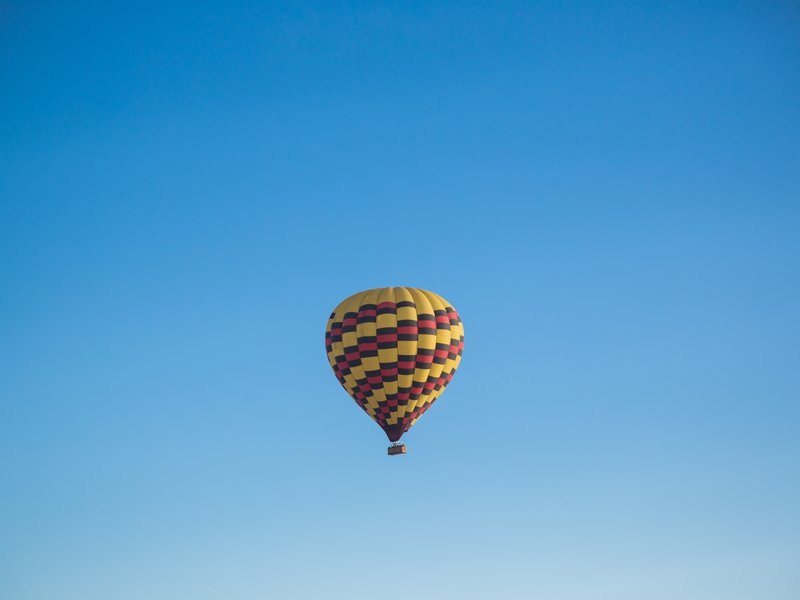
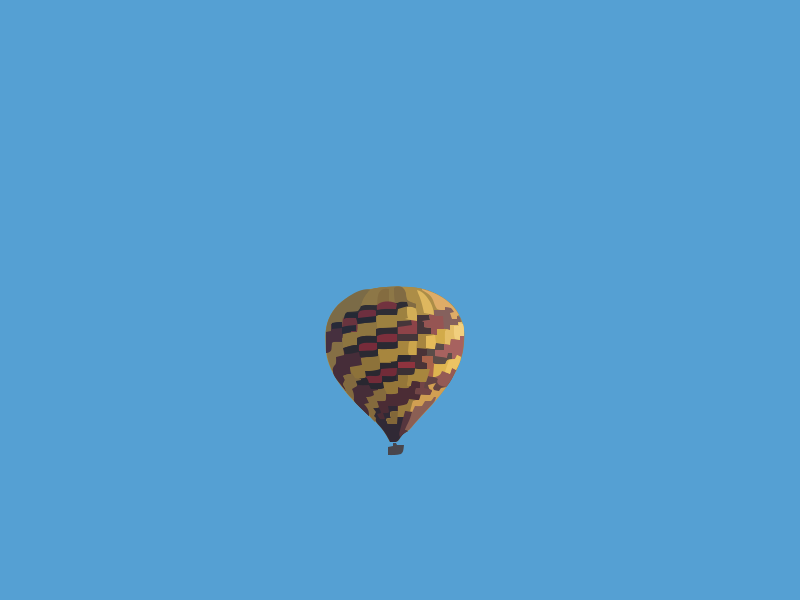
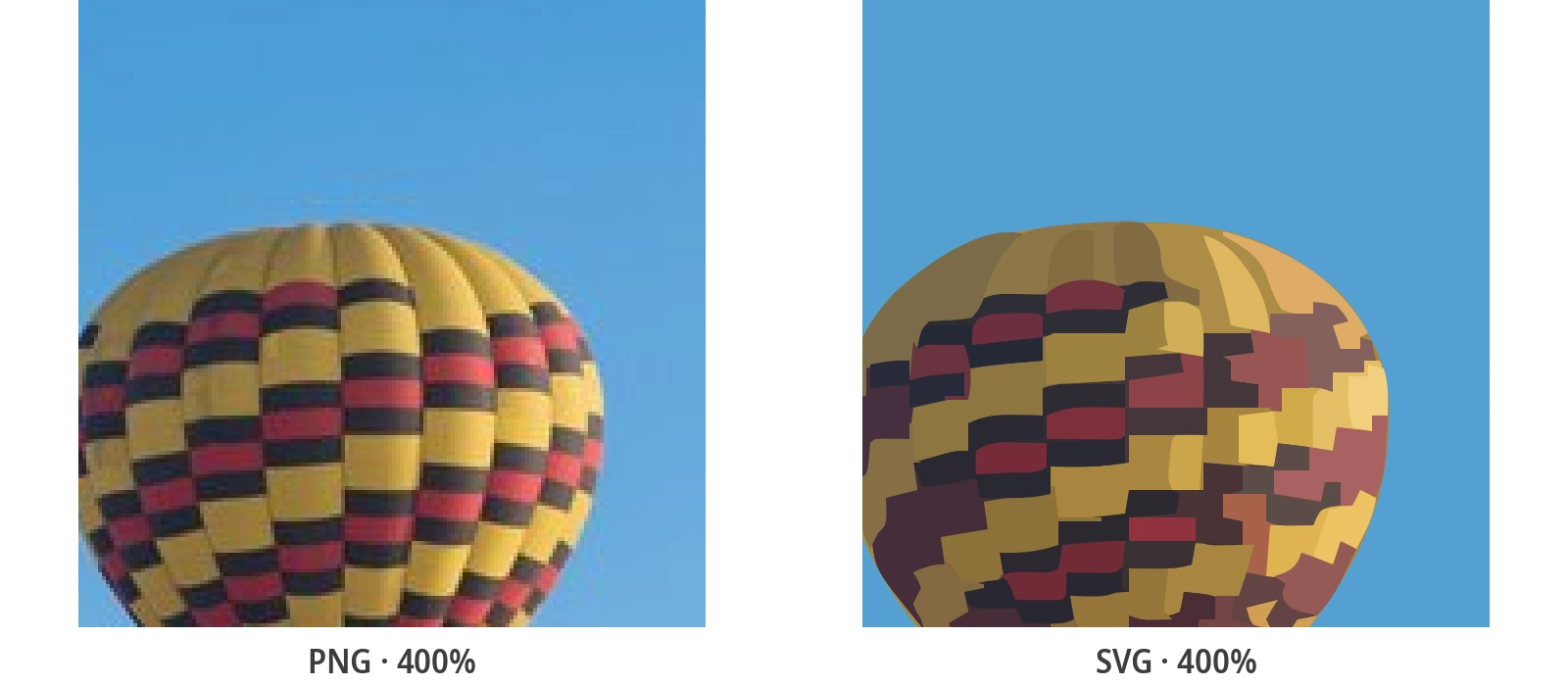
Uma Foto, Três Destinos: Silhueta, Line Art ou Cor Completa
Antes de tocar numa única configuração, decida para que é o SVG. As fotos falham na conversão sobretudo porque a pessoa deixa a ferramenta adivinhar. Há três respostas úteis, e cada uma corresponde a um preset.
Silhueta - o ficheiro de corte para retratos
O uso clássico: transformar um retrato de perfil ou um objeto numa forma sólida para corte em vinil, gravação a laser ou stencil. Use o preset Black & White numa foto em que o objeto se destaca claramente do fundo - um rosto de perfil contra uma parede lisa é o caso de manual. Tudo o que for mais escuro que o limiar torna-se a forma; tudo o que for mais claro desaparece.
Line art - gravações e páginas para colorir
Se a foto é de um desenho - linhas de tinta sobre papel - quer manter as linhas e eliminar o papel. O preset Black & White faz exatamente isso, e a qualidade do resultado depende quase inteiramente do contraste do original: linhas escuras e uniformes sobre papel branco vetorizam-se em traços vetoriais limpos.
Cor completa - posterizado, não fotográfico
O preset Photo mantém gradientes e sombreados ao reconstruí-los como camadas de manchas de cor; o Poster faz o mesmo para arte plana e estilizada com uma paleta limitada. Espere uma renderização estilo poster da sua foto - mais pesada que o traçado de um logótipo, mas escala até um outdoor sem um único pixel.
Que Preset para Que Foto
Toda a decisão numa só tabela - encontre a linha da sua foto e fique com o preset da coluna do meio.
| A sua foto | Preset | O que obtém |
|---|---|---|
| Retrato ou objeto para ficheiro de corte, stencil ou gravação | Black & White | Uma silhueta sólida, pronta para a máquina |
| Foto de um desenho: tinta, lápis, assinatura | Black & White | Traços limpos, papel removido |
| Arte plana e estilizada com poucas cores sólidas | Poster | Cada região de cor como uma forma editável |
| Foto a cores completa, produto com sombreado | Photo | Camadas de manchas de cor, gradientes aproximados |
| Fundo confuso, pouca luz, muito ruído | Preparar primeiro | Nenhum preset conserta a foto - veja a secção de preparação |
| Foto que tem de continuar fotorrealista | Continuar raster | Mantenha o JPG - a vetorização posteriza deliberadamente |
Dois presets existem por uma razão: codificam interpretações completamente diferentes dos mesmos pixéis. Se o primeiro resultado desilude, mude a interpretação - não a ferramenta. A mecânica por trás da escolha está explicada em o que a vetorização realmente faz.
Antes de Vetorizar: 60 Segundos de Preparação que Decidem o Resultado
A qualidade do traçado é decidida antes do upload. O vetorizador só pode trabalhar com as formas que lhe dá, por isso passe um minuto na foto de origem:
- Corte rente. Faça o objeto principal preencher a imagem. Cada pixel de fundo que mantém é um orçamento que o vetorizador gasta em algo que não queria.
- Aumente o contraste. Para silhuetas e line art, a diferença entre o objeto e o fundo é tudo. O auto-contraste da maioria dos editores de fotos é suficiente.
- Simplifique o fundo. Uma parede lisa, céu ou lençol transforma um traçado medíocre num limpo. Fundos confusos e objetos misturam-se.
- Use o maior original que tiver. Mais pixéis na origem significam curvas reconstruídas mais suaves. Uma miniatura de 200 pixéis nunca ficará bem traçada - é um problema de resolução que nenhum preset resolve.
Um limite honesto: o conversor não remove fundos. Se precisa do objeto isolado sobre transparência, faça esse recorte num editor de fotos primeiro, e depois vetorize o resultado.
Como Converter uma Foto para SVG Grátis
Sem conta, sem instalação, sem marca d'água - quatro passos:
- Faça upload da foto - arraste e solte-a. Funciona com JPG, PNG, WebP e BMP; JPGs saídos diretamente da câmara servem.
- Escolha o preset - Black & White (Preto e Branco) para silhuetas e line art, Poster para arte em cores planas, Photo (Foto) para imagens a cores com gradientes.
- Ajuste fino - a contagem de cores e o nível de detalhe trocam a fidelidade pelo tamanho do ficheiro, para cada foto.
- Descarregue o SVG - elementos <path> reais, prontos para a web, impressão ou uma máquina de corte.
Nos bastidores, a conversão executa um motor de auto-traçado derivado do VTracer, o vetorizador open-source em Rust: a sua foto é reconstruída como formas vetoriais em camadas, nunca envolvida ou renomeada.
Que Fotos se Vetorizam Bem - e Quais Nunca o Farão
Estabeleça expectativas antes de passar uma hora numa foto que não pode funcionar. Fotos que se traçam bem partilham três traços: um objeto claramente separado do seu fundo, iluminação plana ou direcional, e bordas que o olho consegue seguir - edifícios, produtos, um balão num céu azul, um rosto de perfil contra uma parede.
- Traça bem: alto contraste entre o objeto e o fundo, bordas distintas, iluminação plana, arte já estilizada, gráficos marcantes sobre fundos simples.
- Nunca traça bem: objetos que se fundem em fundos muito detalhados, texturas finas em todo o lado (cabelo, pelo, folhagem), ruído de pouca luz, miniaturas muito pequenas.
- Deve permanecer raster: qualquer coisa cujo valor está em ser uma fotografia. Uma fotografia de casamento que tem de parecer uma fotografia de casamento é um trabalho para JPG - as desvantagens estão detalhadas em SVG vs PNG.
Mais pixéis não vão resgatar uma foto sem formas limpas nela. Recuperar detalhe que nunca foi capturado é trabalho para um upscaler - uma categoria de ferramenta diferente, que deliberadamente não é o que esta faz.
A Foto Ficou Mal Traçada? Corrija Resultados Borrados, Turvos ou Manchados
Cada falha no traçado de foto é um de três sintomas, e cada um tem uma correção conhecida:
- Tons médios turvos - muitas cores semelhantes a competir entre si. Reduza a contagem de cores para o vetorizador criar menos blocos, e mais limpos.
- Formas borradas - o vetorizador simplificou demasiado. Aumente o nível de detalhe, ou dê-lhe um corte maior da área problemática.
- Manchas e confetes - o ruído e a textura do fundo a serem traçados como formas pequenas. Limpe o fundo na foto original primeiro; isso é mais barato do que qualquer batalha nas configurações.
O padrão por trás dos três: o preset interpreta, a origem decide. Quando um traçado resiste a qualquer configuração, a foto está a dizer-lhe qual dos dois deve mudar.
Onde um SVG de Foto Realmente Compensa
Quatro destinos compensam a conversão no momento em que o ficheiro aterra:
- Máquinas de corte - uma silhueta vetorizada é exatamente o que a Cricut e a Silhouette consomem; o guia para Arquivos SVG para Cricut e corte a lasertoma conta a partir daí.
- Gravação a laser - os gravadores seguem caminhos vetoriais, não pixéis; um traçado limpo a P&B do objeto é a entrada que pedem.
- Impressão de grande formato - um poster, banner ou envoltório de veículo pode escalar a partir de um ficheiro vetorizado sem qualquer pixelização.
- Arte web estilo poster - a aparência de poster é uma escolha legítima de design, e como um SVG pesa menos que a foto que substituiu para um tamanho de outdoor.
A trabalhar com um conjunto inteiro - retratos de casamento, listagens Etsy, um catálogo de produtos? Isso é um trabalho em lote: o guia de conversão em lote cobre como correr dezenas de fotos com um perfil de configurações consistente.
Guias de Conversão Relacionados
Conversão genérica, máquinas de corte e teoria vetorial - os aprofundamentos.
Perguntas Frequentes
Como converto uma foto para SVG grátis?
Faça upload da foto no conversor online gratuito, escolha um preset (Black & White para silhuetas e line art, Photo para cor completa) e descarregue o SVG - sem conta, sem marca d'água. Se trabalha offline, a app de desktop gratuita faz a mesma conversão localmente.
Que tipo de foto se converte melhor para SVG?
Fotos com um objeto claramente separado, forte contraste contra um fundo liso e bordas distintas - retratos de perfil, produtos, edifícios, desenhos. Fundos confusos, textura fina em todo o lado e fotos com pouca luz vetorizam-se mal, independentemente das configurações.
Posso cortar um SVG de foto numa Cricut ou gravá-lo a laser?
Sim - essa é a razão mais comum para converter.Vetorize a foto com o preset Black & White para obter uma silhueta sólida, e os caminhos resultantes são exatamente o que as máquinas de corte e gravadores a laser seguem.
Porque é que a minha foto fica com aspeto de cartoon depois da conversão?
Porque a vetorização reconstrói a foto como formas de cores planas empilhadas - uma interpretação estilo poster, não uma réplica. Aumentar a contagem de cores ou o nível de detalhe aproxima o resultado do original; se precisa de verdadeiro fotorrealismo, mantenha a foto em JPG ou PNG.
Converter uma foto para SVG é o mesmo que aumentar a sua resolução?
Não. O upscaling amplia os pixéis existentes; a vetorização substitui os pixéis por formas geométricas que escalam infinitamente mas simplificam deliberadamente a imagem. A vetorização não recupera detalhe que a câmara nunca capturou - torna o que lá está redimensionável e cortável por máquinas.
Transforme a Sua Foto num SVG Agora - É Grátis
Faça upload de uma foto, escolha um preset e descarregue um SVG vetorial real em menos de um minuto - sem conta, sem marca d'água, sem condições.
Apoie o Desenvolvimento de Código Aberto
O PixelToPath é gratuito para usar. Se esta ferramenta o ajudou a economizar tempo, considere me pagar um café.
❤️ Doar via Ko-fi