Ảnh sang SVG: Cách Biến Hình ảnh thành Tệp Vector
Chân dung, hình bóng và nét vẽ - chọn cài đặt trước nào, cách chuẩn bị ảnh chụp và ảnh nào nên giữ nguyên định dạng raster. Trình chuyển đổi miễn phí, không cần đăng ký.
Ảnh là Đầu vào Khó nhất để Vector hóa - Đây là Lý do
Chuyển đổi ảnh sang SVG không phải là thay đổi định dạng - đó là một sự diễn giải. Một bức ảnh có tông màu liên tục: hàng ngàn màu trung gian, dải màu mềm mại, kết cấu ở khắp mọi nơi. Một công cụ chuyển đổi phải quyết định xem tông màu nào trong số đó trở thành hình dạng thực tế, và quyết định đó là toàn bộ kỹ năng của công việc. Nếu ảnh của bạn đã sẵn sàng ngay bây giờ, trình chuyển đổi PNG sang SVG trực tuyến miễn phísẽ thực hiện chuyển đổi trong vòng chưa đầy một phút; phần còn lại của hướng dẫn này là về cách làm cho kết quả hiển thị theo cách bạn muốn.
Trước tiên, cần lưu ý một điều về phạm vi. Chuyển đổi logo, ảnh chụp màn hình và đồ họa phẳng là một công việc khác (dễ hơn), được đề cập trong hướng dẫn về cách chuyển đổi bất kỳ hình ảnh nào sang SVG. Bài viết này bám sát vào những gì cụ thể cho các bức ảnh: hình bóng, nét vẽ, chuyển đổi đầy đủ màu sắc và sự chuẩn bị quyết định xem kết quả có thể sử dụng được hay không.
Hãy biết bạn đang yêu cầu điều gì: một bức ảnh được chuyển đổi không phải là một bức ảnh. Trình chuyển đổi xây dựng lại bức ảnh của bạn thành các hình khối màu phẳng xếp chồng lên nhau - hãy nghĩ đến nghệ thuật áp phích, không phải là một bản sao - và nó sẽ không bao giờ phát minh ra các chi tiết mà máy ảnh không chụp được. Và nếu một số "trình chuyển đổi" giao cho bạn một tệp .svg vẫn hiển thị chính xác bức ảnh của bạn, hãy mở nó trong trình chỉnh sửa văn bản: một thẻ <image> base64 khổng lồ thay vì các phần tử <path> có nghĩa là tệp đó là JPG của bạn đang đội lốt, không phải là một vector.
Kết quả thực tế từ công cụ chuyển đổi
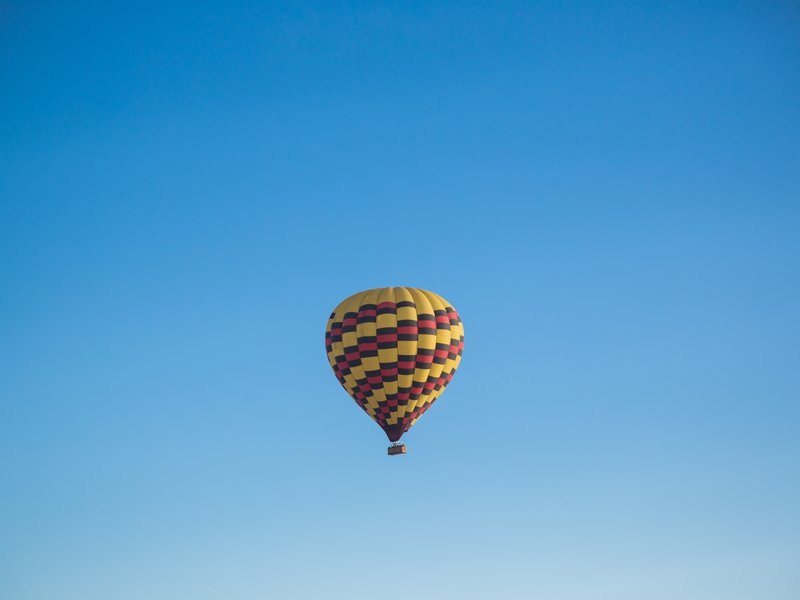
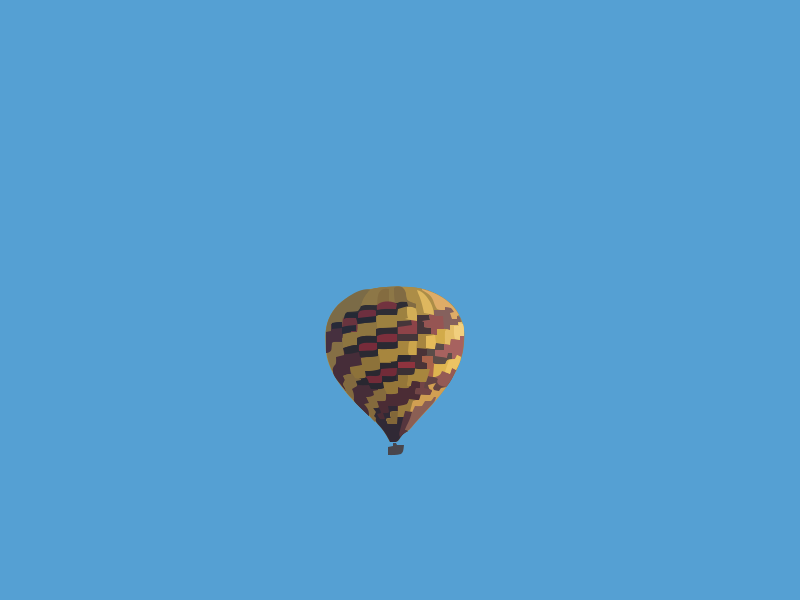
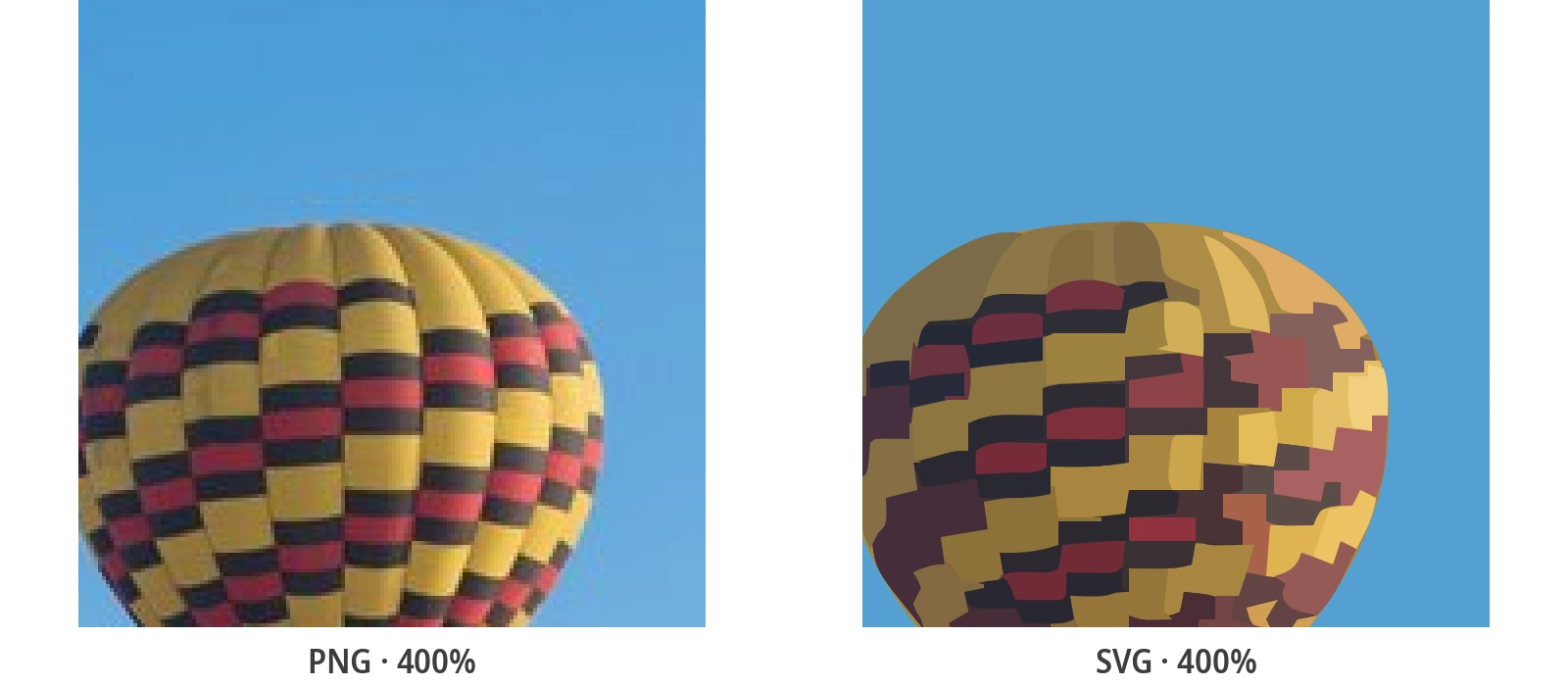
Một Bức ảnh, Ba Đích đến: Hình bóng, Nét vẽ hoặc Đầy đủ Màu sắc
Trước khi chạm vào bất kỳ cài đặt nào, hãy quyết định xem SVG đó dùng để làm gì. Ảnh không chuyển đổi được chủ yếu là do người ta để cho công cụ đoán. Có ba câu trả lời hữu ích, và mỗi câu ánh xạ đến một cài đặt trước.
Hình bóng - tệp cắt chân dung
Cách sử dụng cổ điển: biến một bức chân dung nghiêng hoặc một chủ thể thành một hình khối đặc cho việc cắt vinyl, khắc laser hoặc làm khuôn in. Sử dụng cài đặt trước Đen & Trắng (Black & White) trên một bức ảnh mà chủ thể hiển thị rõ ràng so với nền - khuôn mặt được chiếu sáng từ một bên trên nền tường trơn là trường hợp kinh điển. Mọi thứ tối hơn ngưỡng đó sẽ trở thành hình khối; mọi thứ sáng hơn sẽ biến mất.
Nét vẽ - hình khắc và trang tô màu
Nếu bức ảnh là một bản vẽ - các nét mực trên giấy - bạn muốn giữ lại các nét đó và bỏ phần giấy đi. Cài đặt trước Đen & Trắng thực hiện chính xác điều đó, và chất lượng của kết quả phụ thuộc gần như hoàn toàn vào độ tương phản của bản gốc: các nét tối, đều đặn trên giấy trắng sẽ chuyển đổi thành các nét vector rõ ràng.
Đầy đủ màu sắc - áp phích hóa, không phải nhiếp ảnh
Cài đặt trước Ảnh (Photo) giữ lại dải màu và đổ bóng bằng cách xây dựng lại chúng thành các mảng màu xếp lớp; Áp phích (Poster) làm điều tương tự đối với nghệ thuật cách điệu, phẳng với một bảng màu giới hạn. Hãy mong đợi một cách hiển thị theo phong cách áp phích cho bức ảnh của bạn - nặng hơn so với việc chuyển đổi logo, nhưng nó có thể thu phóng đến kích thước biển quảng cáo mà không bị vỡ một pixel nào.
Cài đặt trước Nào cho Ảnh Nào
Toàn bộ quyết định nằm trong một bảng - ghép ảnh của bạn với hàng, lấy cài đặt trước ở cột giữa.
| Ảnh của bạn | Cài đặt trước | Những gì bạn nhận được |
|---|---|---|
| Chân dung hoặc chủ thể cho tệp cắt, khuôn in hoặc khắc | Đen & Trắng | Một hình bóng đặc duy nhất, sẵn sàng cho máy |
| Ảnh chụp một bản vẽ: mực, bút chì, chữ ký | Đen & Trắng | Đường nét sạch sẽ, loại bỏ giấy |
| Nghệ thuật cách điệu, phẳng với một vài màu sắc đặc | Áp phích | Mỗi vùng màu là một hình khối có thể chỉnh sửa |
| Ảnh kỷ niệm đầy đủ màu sắc, sản phẩm có bóng đổ | Ảnh | Các mảng màu xếp lớp, dải màu được ước tính |
| Nền lộn xộn, ánh sáng yếu, nhiễu nặng | Chuẩn bị trước | Không có cài đặt trước nào sửa được ảnh - xem phần chuẩn bị bên dưới |
| Bức ảnh phải giữ nguyên tính chân thực của nhiếp ảnh | Giữ nguyên raster | Giữ lại JPG - việc chuyển đổi cố tình làm áp phích hóa |
Hai cài đặt trước tồn tại là có lý do: chúng mã hóa các cách diễn giải hoàn toàn khác nhau của cùng một điểm ảnh. Nếu kết quả đầu tiên gây thất vọng, hãy thay đổi cách diễn giải - không phải công cụ. Cơ chế đằng sau sự lựa chọn này được giải thích trong quá trình vector hóa thực sự làm gì.
Trước Khi Chuyển đổi: 60 Giây Chuẩn bị Quyết định Kết quả
Chất lượng chuyển đổi được quyết định trước khi tải lên. Trình chuyển đổi chỉ có thể làm việc với các hình khối mà bạn cung cấp cho nó, vì vậy hãy dành một phút cho bức ảnh gốc:
- Cắt xén chặt chẽ. Làm cho chủ thể lấp đầy khung hình. Mỗi pixel nền bạn giữ lại là ngân sách mà trình chuyển đổi dành cho một thứ bạn không mong muốn.
- Tăng độ tương phản. Đối với hình bóng và nét vẽ, khoảng cách giữa chủ thể và nền là tất cả. Độ tương phản tự động của hầu hết các trình chỉnh sửa ảnh là đủ.
- Đơn giản hóa nền. Một bức tường trơn, bầu trời hoặc một tờ giấy biến một bản chuyển đổi tầm thường thành một bản sạch sẽ. Nền lộn xộn và chủ thể hòa quyện thành một mớ hỗn độn.
- Sử dụng bản gốc lớn nhất bạn có. Nhiều pixel nguồn hơn có nghĩa là các đường cong được xây dựng lại mượt mà hơn. Hình thu nhỏ 200 pixel sẽ không bao giờ chuyển đổi tốt - đó là vấn đề về độ phân giải mà không cài đặt trước nào có thể sửa được.
Một giới hạn thực tế: trình chuyển đổi không xóa phông nền. Nếu bạn cần tách chủ thể ra trên nền trong suốt, hãy thực hiện việc cắt xén đó trong trình chỉnh sửa ảnh trước, sau đó chuyển đổi kết quả.
Cách Chuyển đổi Ảnh sang SVG Miễn phí
Không cần tài khoản, không cần cài đặt, không có hình mờ - bốn bước:
- Tải ảnh lên - kéo và thả vào. JPG, PNG, WebP và BMP đều hoạt động; JPG trực tiếp từ máy ảnh cũng tốt.
- Chọn cài đặt trước - Đen & Trắng cho hình bóng và nét vẽ, Áp phích cho nghệ thuật màu phẳng, Ảnh cho ảnh chụp đầy đủ màu sắc với dải màu.
- Tinh chỉnh - số lượng màu sắc và chi tiết đường dẫn đánh đổi độ chân thực để lấy kích thước tệp, cho mỗi bức ảnh.
- Tải xuống SVG - các phần tử <path> thực, sẵn sàng cho web, in ấn hoặc máy cắt.
Bên trong hệ thống, quá trình chuyển đổi chạy một công cụ tự động chuyển đổi bắt nguồn từ VTracer, trình chuyển đổi Rust mã nguồn mở: bức ảnh của bạn được xây dựng lại dưới dạng các hình khối vector xếp lớp, không bao giờ bị bọc hoặc đổi tên.
Ảnh Nào Chuyển đổi Tốt - và Ảnh Nào Không bao giờ
Hãy đặt kỳ vọng trước khi dành một giờ cho một bức ảnh không thể hoạt động. Những bức ảnh chuyển đổi tốt có chung ba đặc điểm: một chủ thể được tách biệt rõ ràng với nền, ánh sáng phẳng hoặc có hướng, và các cạnh mà mắt có thể nhìn theo - các tòa nhà, sản phẩm, khinh khí cầu trên bầu trời xanh, khuôn mặt nhìn nghiêng trên nền tường.
- Chuyển đổi tốt: độ tương phản giữa chủ thể và nền cao, các cạnh rõ rệt, ánh sáng phẳng, nghệ thuật đã được cách điệu, đồ họa đậm trên nền trơn.
- Không bao giờ chuyển đổi tốt: các chủ thể hòa quyện vào phông nền lộn xộn, kết cấu mịn ở khắp mọi nơi (tóc, lông, tán lá), nhiễu ánh sáng yếu, hình thu nhỏ tí hon.
- Nên giữ nguyên raster: bất cứ thứ gì có giá trị là một bức ảnh. Một bức ảnh cưới phải trông giống như một bức ảnh cưới là công việc của JPG - những sự đánh đổi được trình bày trong SVG vs PNG.
Nhiều pixel hơn sẽ không giải cứu được một bức ảnh không có hình khối rõ ràng trong đó. Phục hồi chi tiết chưa từng được ghi lại là công việc của công cụ nâng cấp độ phân giải (upscaler) - một loại công cụ khác, hoàn toàn không phải là những gì công cụ này làm.
Ảnh Chuyển đổi Xấu? Sửa Các Kết quả Bị vón cục, Đục hoặc Có đốm
Mọi bức ảnh chuyển đổi thất bại đều là một trong ba triệu chứng, và mỗi triệu chứng đều có cách sửa đã biết:
- Các tông màu trung bình đục - quá nhiều màu tương tự đang chiến đấu với nhau. Giảm số lượng màu để trình chuyển đổi cam kết vào các mảng màu ít hơn, sạch sẽ hơn.
- Hình dạng vón cục - trình chuyển đổi đã đơn giản hóa quá mức. Tăng mức độ chi tiết, hoặc cung cấp cho nó một phần bị cắt xén nguồn lớn hơn chỉ riêng khu vực có vấn đề.
- Đốm và hoa giấy - nhiễu và kết cấu nền được chuyển đổi thành các hình khối tí hon. Hãy làm sạch nền trong ảnh gốc trước; điều đó ít tốn kém hơn bất kỳ cuộc chiến cài đặt nào.
Khuôn mẫu đằng sau cả ba điều này: cài đặt trước diễn giải, nguồn quyết định. Khi một bản chuyển đổi cưỡng lại mọi cài đặt, bức ảnh đang cho bạn biết bạn phải thay đổi cái nào trong hai cái đó.
Nơi Một SVG Từ Ảnh Thực Sự Đem Lại Lợi Ích
Bốn đích đến sẽ đền đáp cho quá trình chuyển đổi ngay khi tệp hoàn thành:
- Máy cắt - một hình bóng được chuyển đổi chính xác là những gì Cricut và Silhouette tiêu thụ; hướng dẫn về tệp SVG cho Cricut và cắt lasersẽ đảm nhận từ đó.
- Khắc laser - thợ khắc đi theo các đường dẫn vector, không phải điểm ảnh; một bản chuyển đổi Đen & Trắng sạch sẽ của chủ thể là đầu vào mà họ yêu cầu.
- In ấn khổ lớn - áp phích, biểu ngữ hoặc đề can dán xe hơi có thể thu phóng từ một tệp được chuyển đổi mà không bị vỡ pixel (zero pixelation).
- Nghệ thuật web phong cách áp phích - giao diện áp phích hóa là một sự lựa chọn thiết kế hợp lý, và với tư cách là một SVG, nó nặng ít hơn so với bức ảnh mà nó thay thế ở kích thước bảng quảng cáo.
Làm việc cả một bộ - ảnh chân dung đám cưới, danh sách Etsy, một danh mục sản phẩm? Đó là một công việc hàng loạt: bài hướng dẫn chuyển đổi hàng loạt đề cập đến việc chạy hàng tá bức ảnh qua một hồ sơ cài đặt nhất quán.
Các Hướng dẫn Chuyển đổi Liên quan
Chuyển đổi chung, máy cắt và lý thuyết vector - đi sâu vào chi tiết.
Câu hỏi Thường gặp
Làm cách nào để chuyển đổi ảnh sang SVG miễn phí?
Tải ảnh lên trình chuyển đổi trực tuyến miễn phí, chọn một cài đặt trước (Đen & Trắng cho hình bóng và nét vẽ, Ảnh cho đầy đủ màu sắc) và tải xuống SVG - không cần tài khoản, không có hình mờ. Nếu bạn làm việc ngoại tuyến, ứng dụng máy tính miễn phí sẽ thực hiện quá trình chuyển đổi tương tự trên máy cục bộ.
Loại ảnh nào chuyển đổi sang SVG tốt nhất?
Những bức ảnh có chủ thể được tách biệt rõ ràng, độ tương phản mạnh với nền trơn và các cạnh rõ rệt - chân dung nhìn nghiêng, sản phẩm, các tòa nhà, bản vẽ. Phông nền lộn xộn, kết cấu mịn ở khắp mọi nơi và các bức ảnh thiếu sáng chuyển đổi kém bất kể cài đặt ra sao.
Tôi có thể cắt ảnh SVG trên Cricut hoặc khắc bằng tia laser không?
Có - đó là lý do phổ biến nhất để chuyển đổi. Chuyển đổi ảnh bằng cài đặt trước Đen & Trắng để có được một hình bóng đặc, và các đường dẫn thu được chính xác là những gì máy cắt và máy khắc laser đi theo.
Tại sao ảnh của tôi trông giống phim hoạt hình sau khi chuyển đổi?
Bởi vì quá trình chuyển đổi xây dựng lại bức ảnh dưới dạng các hình khối màu phẳng xếp chồng lên nhau - một cách diễn giải theo phong cách áp phích, không phải là một bản sao. Tăng số lượng màu hoặc mức độ chi tiết sẽ tiến gần hơn đến bản gốc; nếu bạn cần tính chân thực hoàn toàn, hãy giữ bức ảnh ở định dạng JPG hoặc PNG.
Chuyển đổi một bức ảnh sang SVG có giống như nâng cấp độ phân giải (upscale) của nó không?
Không. Việc nâng cấp làm phóng to các điểm ảnh hiện có; quá trình chuyển đổi thay thế các điểm ảnh bằng các hình học có khả năng thu phóng vô hạn nhưng cố tình đơn giản hóa hình ảnh. Quá trình chuyển đổi sẽ không khôi phục các chi tiết mà máy ảnh chưa bao giờ chụp được - nó làm cho những gì ở đó có thể thay đổi kích thước và cắt bằng máy.
Biến Ảnh của Bạn thành SVG Ngay bây giờ - Điều đó Miễn phí
Tải ảnh lên, chọn cài đặt trước, tải xuống tệp vector SVG thực sự trong vòng chưa đầy một phút - không cần tài khoản, không có hình mờ, không có ràng buộc.
Hỗ trợ phát triển mã nguồn mở
PixelToPath sử dụng miễn phí. Nếu công cụ này giúp bạn tiết kiệm thời gian, hãy cân nhắc mời tôi một tách cà phê.
❤️ Quyên góp qua Ko-fi