Foto ke SVG: Cara Mengubah Gambar menjadi File Vektor
Potret, siluet, dan seni garis - preset mana yang harus dipilih, cara menyiapkan bidikan, dan foto mana yang sebaiknya tetap raster. Pengonversi gratis, tanpa daftar.
Foto Adalah Input Paling Sulit untuk Divektorisasi - Inilah Alasannya
Konversi foto ke SVG bukanlah pertukaran format - melainkan sebuah interpretasi. Sebuah foto memiliki nada berkesinambungan: ribuan warna perantara, gradien lembut, tekstur di mana-mana. Sebuah pelacak harus memutuskan nada mana yang menjadi bentuk nyata, dan keputusan itu adalah seluruh keterampilan pekerjaan ini. Jika foto Anda sudah siap sekarang, pengonversi PNG ke SVG online gratis melakukan konversi dalam waktu kurang dari satu menit; sisa panduan ini adalah tentang membuatnya sesuai dengan yang Anda inginkan.
Satu catatan ruang lingkup terlebih dahulu. Mengonversi logo, tangkapan layar, dan grafik datar adalah pekerjaan berbeda (lebih mudah), yang dibahas dalam panduan tentang mengonversi gambar apa pun ke SVG. Artikel ini berfokus pada apa yang spesifik untuk foto: siluet, seni garis, penelusuran warna penuh, dan persiapan yang menentukan apakah hasilnya dapat digunakan.
Ketahui apa yang Anda minta: foto yang ditelusuri bukanlah sebuah foto. Pelacak membangun kembali gambar Anda sebagai bentuk warna datar yang ditumpuk - bayangkan seni poster, bukan replika - dan tidak akan pernah menciptakan detail yang tidak ditangkap kamera. Dan jika beberapa "pengonversi" memberi Anda .svg yang masih menampilkan foto persis Anda, buka di editor teks: satu tag base64 <image> raksasa dan bukannya elemen <path> berarti file tersebut adalah JPG Anda yang disamarkan, bukan vektor.
Hasil nyata dari konverter
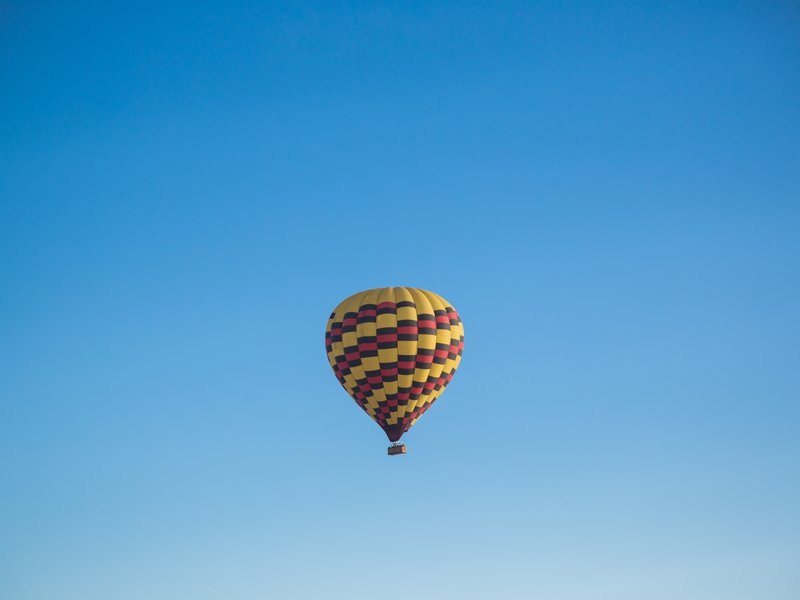
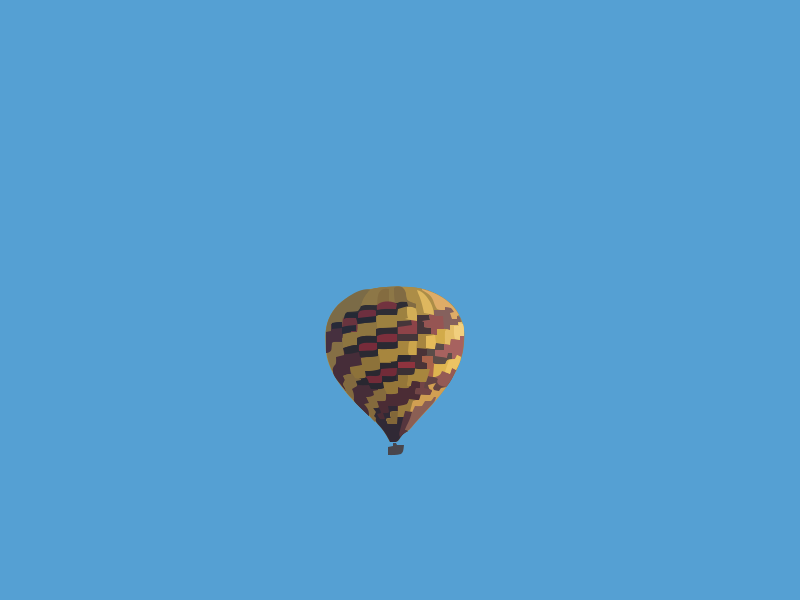
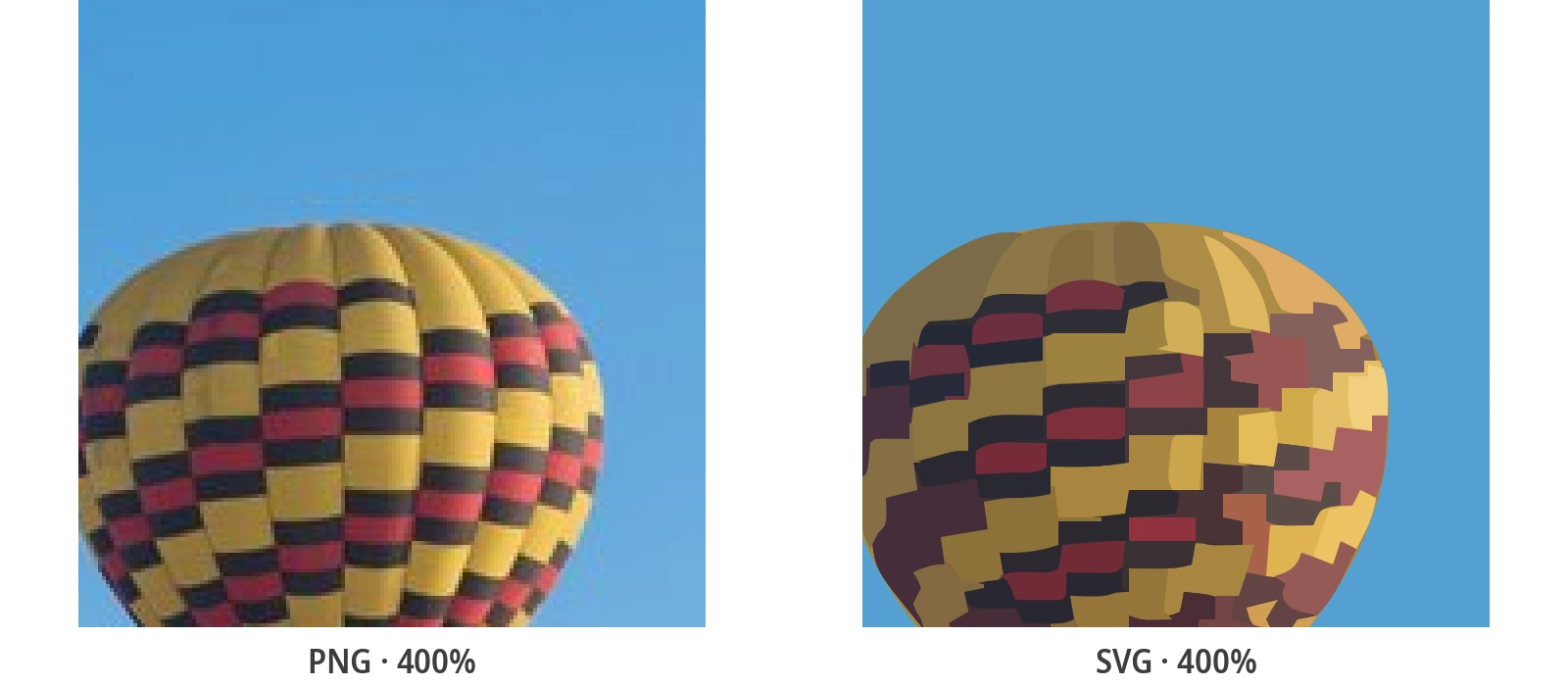
Satu Foto, Tiga Tujuan: Siluet, Seni Garis, atau Warna Penuh
Sebelum menyentuh satu pengaturan pun, putuskan untuk apa SVG tersebut. Foto gagal saat konversi sebagian besar karena penggunanya membiarkan alat tersebut menebak. Ada tiga jawaban yang berguna, dan masing-masing memetakan ke satu preset.
Siluet - file potong potret
Penggunaan klasik: ubah potret profil atau subjek menjadi satu bentuk padat untuk pemotongan vinil, pengukiran laser, atau stensil. Gunakan preset Hitam & Putih pada foto di mana subjek terbaca jelas terhadap latar belakang - wajah yang disinari dari samping pada dinding polos adalah contoh kasus yang paling tepat. Semua yang lebih gelap dari ambang batas menjadi bentuk; semua yang lebih terang menghilang.
Seni garis - ukiran dan halaman mewarnai
Jika foto tersebut berupa gambar - garis tinta di atas kertas - Anda ingin garisnya dipertahankan dan kertasnya dihilangkan. Preset Hitam & Putih melakukan hal itu dengan tepat, dan kualitas hasilnya sangat bergantung pada kontras aslinya: garis yang gelap dan merata pada kertas putih ditelusuri menjadi goresan vektor yang bersih.
Warna penuh - diposterisasi, bukan fotografis
Preset Foto mempertahankan gradien dan bayangan dengan membangunnya kembali sebagai tambalan warna berlapis; Poster melakukan hal yang sama untuk seni yang datar dan bergaya dengan palet terbatas. Harapkan rendering gaya poster dari foto Anda - lebih berat daripada penelusuran logo, tetapi dapat diperbesar ke papan reklame tanpa satu piksel pun.
Preset Mana untuk Foto yang Mana
Seluruh keputusan dalam satu tabel - cocokkan foto Anda dengan barisnya, ambil preset di kolom tengah.
| Foto Anda | Preset | Apa yang Anda dapatkan |
|---|---|---|
| Potret atau subjek untuk file potong, stensil, atau ukiran | Hitam & Putih | Satu bentuk siluet padat, siap untuk mesin |
| Foto gambar: tinta, pensil, tanda tangan | Hitam & Putih | Garis kerja yang bersih, kertas dihilangkan |
| Seni datar bergaya dengan beberapa warna solid | Poster | Setiap wilayah warna sebagai bentuk yang dapat diedit |
| Bidikan kenangan warna penuh, produk dengan bayangan | Foto | Tambalan warna berlapis, gradien diperkirakan |
| Latar belakang ramai, cahaya redup, banyak noise | Siapkan dulu | Tidak ada preset yang dapat memperbaiki bidikan - lihat bagian persiapan di bawah |
| Foto yang harus tetap fotorealistis | Tetap raster | Pertahankan JPG - penelusuran sengaja memposterisasi |
Ada dua preset dengan sebuah alasan: keduanya menyandikan interpretasi yang sama sekali berbeda dari piksel yang sama. Jika hasil pertama mengecewakan, ubah interpretasinya - bukan alatnya. Mekanisme di balik pilihan ini dijelaskan di apa yang sebenarnya dilakukan vektorisasi.
Sebelum Anda Menelusuri: Persiapan 60 Detik yang Menentukan Hasil
Kualitas penelusuran ditentukan sebelum pengunggahan. Pelacak hanya dapat bekerja dengan bentuk yang Anda berikan, jadi luangkan satu menit untuk foto sumber:
- Pangkas ketat. Buat subjek memenuhi bingkai. Setiap piksel latar belakang yang Anda pertahankan adalah anggaran yang dihabiskan pelacak pada sesuatu yang tidak Anda inginkan.
- Tingkatkan kontras. Untuk siluet dan seni garis, celah antara subjek dan latar belakang adalah segalanya. Sebagian besar kontras otomatis editor foto sudah cukup.
- Sederhanakan latar belakang. Dinding polos, langit, atau selembar kain mengubah penelusuran biasa-biasa saja menjadi bersih. Latar belakang yang ramai dan subjek akan menyatu menjadi bubur.
- Gunakan aslinya yang terbesar yang Anda miliki. Lebih banyak piksel sumber berarti kurva yang direkonstruksi lebih halus. Gambar mini 200 piksel tidak akan pernah ditelusuri dengan baik - itu adalah masalah resolusi yang tidak dapat diperbaiki oleh preset apa pun.
Satu batasan jujur: pengonversi tidak menghapus latar belakang. Jika Anda ingin subjek diisolasi pada transparansi, lakukan pemotongan itu di editor foto terlebih dahulu, lalu telusuri hasilnya.
Cara Mengubah Foto menjadi SVG secara Gratis
Tanpa akun, tanpa instal, tanpa tanda air - empat langkah:
- Unggah foto - seret dan lepaskan. JPG, PNG, WebP, dan BMP semuanya berfungsi; JPG langsung dari kamera baik-baik saja.
- Pilih preset - Hitam & Putih untuk siluet dan seni garis, Poster untuk seni warna datar, Foto untuk bidikan warna penuh dengan gradien.
- Penyetelan halus - jumlah warna dan detail jalur memperdagangkan ketepatan terhadap ukuran file, per foto.
- Unduh SVG - elemen <path> nyata, siap untuk web, cetak, atau mesin pemotong.
Di balik layar, konversi menjalankan mesin auto-tracing yang diturunkan dari VTracer, tracer Rust sumber terbuka: foto Anda dibangun kembali sebagai bentuk vektor berlapis, tidak pernah dibungkus atau diganti namanya.
Foto Mana yang Ditelusuri dengan Baik - dan Mana yang Tidak Akan Pernah
Tetapkan ekspektasi sebelum menghabiskan waktu berjam-jam untuk sebuah foto yang tidak mungkin berhasil. Foto yang ditelusuri dengan baik memiliki tiga ciri: subjek terpisah jelas dari latar belakangnya, pencahayaan datar atau terarah, dan tepi yang dapat diikuti mata - bangunan, produk, balon di langit biru, wajah tampak samping dengan latar belakang dinding.
- Ditelusuri dengan baik: kontras subjek-latar belakang yang tinggi, tepi yang berbeda, pencahayaan datar, seni yang sudah digayakan, grafik tebal pada latar belakang polos.
- Tidak pernah ditelusuri dengan baik: subjek yang menyatu dengan latar belakang yang ramai, tekstur halus di mana-mana (rambut, bulu, dedaunan), noise cahaya redup, gambar mini yang kecil.
- Sebaiknya tetap raster: apa pun yang nilainya adalah menjadi sebuah foto. Bidikan pernikahan yang harus terlihat seperti bidikan pernikahan adalah pekerjaan JPG - pengorbanannya diuraikan di SVG vs PNG.
Lebih banyak piksel tidak akan menyelamatkan foto tanpa bentuk yang bersih di dalamnya. Memulihkan detail yang tidak pernah ditangkap adalah pekerjaan upscaler - kategori alat yang berbeda, sengaja bukan yang dilakukan alat ini.
Foto Ditelusuri dengan Buruk? Perbaiki Hasil yang Gumpal, Berlumpur, atau Berbintik
Setiap penelusuran foto yang gagal adalah salah satu dari tiga gejala, dan masing-masing memiliki perbaikan yang diketahui:
- Nada tengah yang berlumpur - terlalu banyak warna serupa yang saling bertentangan. Turunkan jumlah warna agar pelacak menggunakan tambalan yang lebih sedikit dan lebih bersih.
- Bentuk yang gumpal - pelacak menyederhanakan terlalu banyak. Tingkatkan tingkat detail, atau berikan potongan sumber yang lebih besar khusus untuk area yang bermasalah tersebut.
- Bintik-bintik dan konfeti - noise dan tekstur latar belakang yang ditelusuri sebagai bentuk-bentuk kecil. Bersihkan latar belakang di foto sumber terlebih dahulu; itu lebih murah daripada pertempuran pengaturan apa pun.
Pola di balik ketiganya: preset yang menginterpretasikan, sumber yang menentukan. Ketika suatu penelusuran menolak setiap pengaturan, foto tersebut memberi tahu Anda mana dari keduanya yang harus diubah.
Di Mana Foto SVG Benar-Benar Bermanfaat
Empat tujuan membalas konversi saat file mendarat:
- Mesin pemotong - siluet yang ditelusuri adalah persis seperti apa yang dikonsumsi oleh Cricut dan Silhouette; panduan tentang File SVG untuk Cricut dan pemotongan laser mengambil alih dari sana.
- Pengukiran laser - pengukir mengikuti jalur vektor, bukan piksel; penelusuran Hitam & Putih yang bersih dari subjek adalah input yang mereka minta.
- Cetak format besar - poster, spanduk, atau stiker kendaraan berskala dari satu file yang ditelusuri dengan nol pikselasi.
- Seni web gaya poster - tampilan posterized adalah pilihan desain yang sah, dan sebagai SVG, ukurannya lebih ringan daripada foto yang digantikannya pada ukuran papan reklame.
Mengerjakan seluruh rangkaian - potret pernikahan, daftar Etsy, katalog produk? Itu adalah pekerjaan batch: panduan konversi batch mencakup menjalankan puluhan foto melalui satu profil pengaturan yang konsisten.
Panduan Konversi Terkait
Konversi generik, mesin pemotong, dan teori vektor - pembahasan mendalam.
Pertanyaan yang Sering Diajukan
Bagaimana cara mengubah foto menjadi SVG secara gratis?
Unggah foto ke pengonversi online gratis, pilih preset (Hitam & Putih untuk siluet dan seni garis, Foto untuk warna penuh), lalu unduh SVG - tanpa akun, tanpa tanda air. Jika Anda bekerja offline, aplikasi desktop gratis melakukan konversi yang sama secara lokal.
Jenis foto apa yang terbaik untuk diubah menjadi SVG?
Foto dengan subjek yang terpisah jelas, kontras kuat terhadap latar belakang polos, dan tepi yang berbeda - potret profil, produk, bangunan, gambar. Latar belakang yang ramai, tekstur halus di mana-mana, dan bidikan cahaya redup akan ditelusuri dengan buruk tidak peduli bagaimana pengaturannya.
Bisakah saya memotong foto SVG di Cricut atau mengukirnya dengan laser?
Ya - itulah alasan paling umum untuk mengonversi. Telusuri foto dengan preset Hitam & Putih untuk mendapatkan siluet yang padat, dan jalur yang dihasilkan adalah persis seperti apa yang diikuti mesin pemotong dan pengukir laser.
Mengapa foto saya terlihat seperti kartun setelah konversi?
Karena penelusuran membangun kembali foto sebagai bentuk warna datar yang ditumpuk - sebuah interpretasi bergaya poster, bukan replika. Meningkatkan jumlah warna atau tingkat detail akan mendekati aslinya; jika Anda membutuhkan fotorealisme yang sebenarnya, biarkan foto sebagai JPG atau PNG.
Apakah mengubah foto ke SVG sama dengan memperbesar resolusinya (upscaling)?
Tidak. Upscaling memperbesar piksel yang ada; penelusuran mengganti piksel dengan bentuk geometris yang berskala tak terbatas tetapi secara sengaja menyederhanakan gambar. Penelusuran tidak akan memulihkan detail yang tidak pernah ditangkap kamera - penelusuran membuat apa yang ada dapat diubah ukurannya dan dapat dipotong dengan mesin.
Ubah Foto Anda menjadi SVG Sekarang - Gratis
Unggah foto, pilih preset, unduh vektor SVG nyata dalam waktu kurang dari satu menit - tanpa akun, tanpa tanda air, tanpa syarat.
Dukung Pengembangan Open Source
PixelToPath gratis untuk digunakan. Jika alat ini membantu Anda menghemat waktu, pertimbangkan untuk mentraktir saya secangkir kopi.
❤️ Donasi via Ko-fi