Foto naar SVG: Hoe u een Afbeelding Omzet in een Vectorbestand
Portretten, silhouetten en lijntekeningen - welke voorinstelling u moet kiezen, hoe u de foto voorbereidt en welke foto's raster moeten blijven. Gratis converter, geen registratie.
Foto's Zijn de Moeilijkste Invoer om te Vectoriseren - Hier is Waarom
Een foto naar SVG conversie is geen formaatwisseling - het is een interpretatie. Een foto heeft continue tonen: duizenden tussenkleuren, zachte verlopen, overal textuur. Een tracer moet beslissen welke van die tonen echte vormen worden, en die beslissing is de hele kunst van het vak. Als uw foto nu al klaar is, doet de gratis online PNG naar SVG converterde conversie in minder dan een minuut; de rest van deze gids gaat over hoe u het resultaat krijgt zoals u dat bedoeld had.
Eerst één opmerking over de reikwijdte. Het converteren van logo's, screenshots en platte afbeeldingen is een andere (makkelijkere) taak, die wordt behandeld in de gids over elke afbeelding converteren naar SVG. Dit artikel beperkt zich tot wat specifiek is voor foto's: silhouetten, lijntekeningen, kleuren-traceringen en de voorbereiding die bepaalt of het resultaat bruikbaar is.
Weet wat u vraagt: een getraceerde foto is geen foto. De tracer herbouwt uw afbeelding als gestapelde platte kleurvormen - denk aan posterkunst, niet aan een replica - en zal nooit details verzinnen die de camera niet heeft vastgelegd. En als een of andere "converter" u een .svg geeft die nog steeds uw exacte foto toont, open deze dan in een teksteditor: één grote base64 <image>-tag in plaats van <path>-elementen betekent dat het bestand uw JPG is in een vermomming, geen vector.
Echte resultaten van de converter
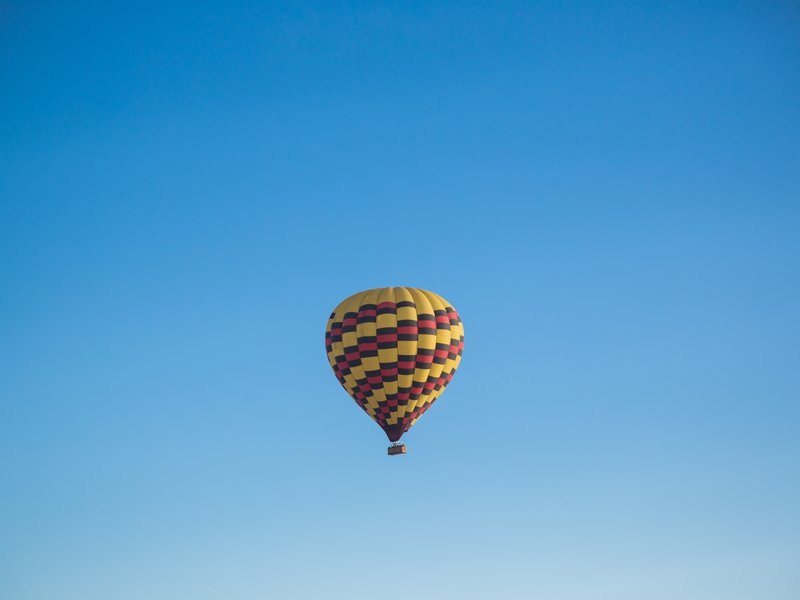
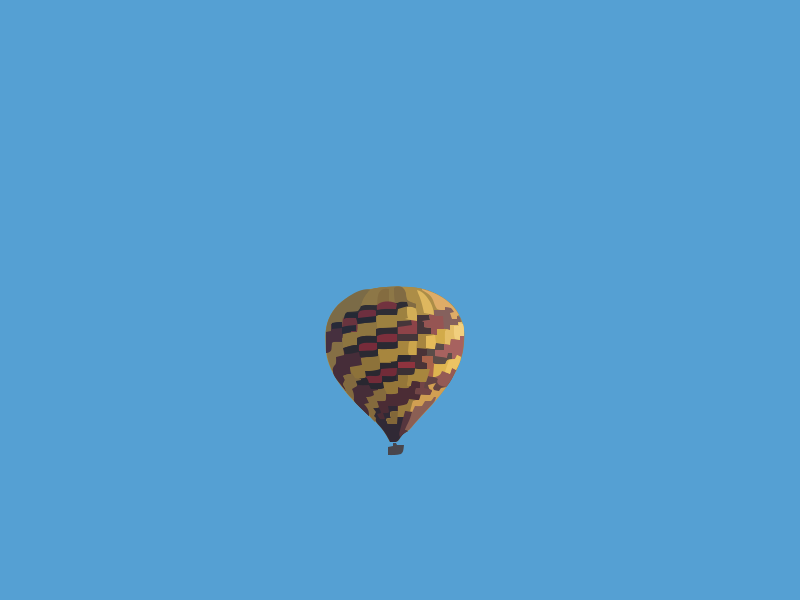
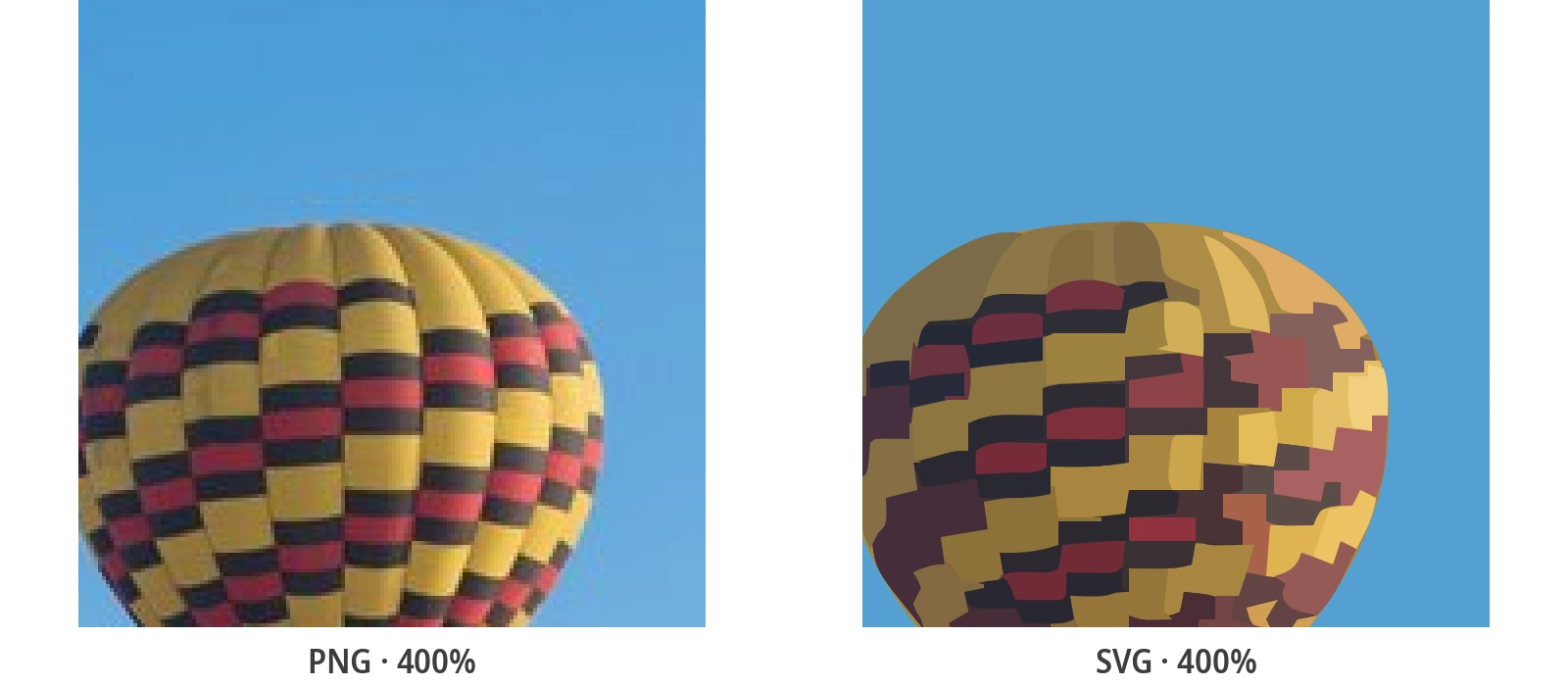
Eén Foto, Drie Bestemmingen: Silhouet, Lijntekening of Volledige Kleur
Voordat u een enkele instelling aanraakt, bepaalt u waarvoor de SVG is bedoeld. Foto's mislukken bij conversie meestal omdat de persoon de tool liet raden. Er zijn drie nuttige antwoorden, en elk komt overeen met één voorinstelling.
Silhouet - het portret snijbestand
Het klassieke gebruik: verander een profielportret of een onderwerp in één massieve vorm voor vinylsnijden, lasergraveren of een sjabloon. Gebruik de Zwart-wit voorinstelling op een foto waarbij het onderwerp duidelijk afsteekt tegen de achtergrond - een gezicht met zijbelichting tegen een effen muur is het schoolvoorbeeld. Alles donkerder dan de drempelwaarde wordt de vorm; alles lichter verdwijnt.
Lijntekening - gravures en kleurplaten
Als de foto van een tekening is - inktlijnen op papier - wilt u de lijnen behouden en het papier laten verdwijnen. De Zwart-wit voorinstelling doet precies dat, en de kwaliteit van het resultaat hangt bijna volledig af van het contrast van het origineel: donkere, gelijkmatige lijnen op wit papier worden getraceerd tot strakke vectorstreken.
Volledige kleur - geposteriseerd, niet fotografisch
De Foto-voorinstelling behoudt verlopen en schaduwen door ze te herbouwen als gelaagde kleurvlakken; Poster doet hetzelfde voor platte, gestileerde kunst met een beperkt palet. Verwacht een posterachtige weergave van uw foto - zwaarder dan een logo-tracering, maar het schaalt tot een reclamebord zonder één enkele pixel.
Welke Voorinstelling voor Welke Foto
De hele beslissing in één tabel - zoek uw foto op in de rij, neem de voorinstelling in de middelste kolom.
| Uw foto | Voorinstelling | Wat u krijgt |
|---|---|---|
| Portret of onderwerp voor een snijbestand, sjabloon of gravure | Zwart-wit | Eén massieve silhouetvorm, klaar voor de machine |
| Foto van een tekening: inkt, potlood, handtekening | Zwart-wit | Strak lijnwerk, papier verwijderd |
| Platte, gestileerde kunst met een paar effen kleuren | Poster | Elke kleurregio als een bewerkbare vorm |
| Kleurrijke herinneringsfoto, product met schaduw | Foto | Gelaagde kleurvlakken, verlopen benaderd |
| Drukke achtergrond, weinig licht, veel ruis | Eerst voorbereiden | Geen voorinstelling repareert de foto - zie de voorbereidingssectie hieronder |
| Foto die fotorealistisch moet blijven | Blijf raster | Bewaar de JPG - tracering posteriseert opzettelijk |
Twee voorinstellingen bestaan met een reden: ze coderen compleet verschillende interpretaties van dezelfde pixels. Als het eerste resultaat teleurstelt, verander dan de interpretatie - niet de tool. De mechanica achter de keuze wordt uitgelegd in wat vectorisatie eigenlijk doet.
Voordat U Traceert: 60 Seconden Voorbereiding die het Resultaat Bepaalt
De traceringskwaliteit wordt bepaald vóór de upload. De tracer kan alleen werken met de vormen die u eraan geeft, dus besteed een minuut aan de bronfoto:
- Snijd strak bij. Laat het onderwerp het kader vullen. Elke pixel achtergrond die u bewaart, is budget dat de tracer besteedt aan iets dat u niet wilde.
- Verhoog het contrast. Voor silhouetten en lijntekeningen is het verschil tussen onderwerp en achtergrond alles. Het automatische contrast van de meeste foto-editors is genoeg.
- Vereenvoudig de achtergrond. Een effen muur, lucht of laken verandert een middelmatige tracering in een strakke. Drukke achtergronden en onderwerpen smelten samen tot een brij.
- Gebruik het grootste origineel dat u heeft. Meer bronpixels betekenen vloeiendere gereconstrueerde curves. Een thumbnail van 200 pixels zal nooit goed traceren - dat is een resolutieprobleem dat geen voorinstelling kan oplossen.
Eén eerlijke limiet: de converter verwijdert geen achtergronden. Als u het onderwerp geïsoleerd op transparantie nodig heeft, doe die uitsnede dan eerst in een foto-editor en traceer daarna het resultaat.
Hoe u Gratis een Foto naar SVG Converteert
Geen account, geen installatie, geen watermerk - vier stappen:
- Upload de foto - sleep hem erin. JPG, PNG, WebP en BMP werken allemaal; JPG's rechtstreeks uit de camera zijn prima.
- Kies de voorinstelling - Zwart-wit voor silhouetten en lijntekeningen, Poster voor platte kleurenkunst, Foto voor kleurenfoto's met verlopen.
- Fijn afstellen - kleuraantal en paddetail ruilen nauwkeurigheid uit tegen bestandsgrootte, per foto.
- Download de SVG - echte <path>-elementen, klaar voor het web, print of een snijmachine.
Onder de motorkap draait de conversie een auto-tracing engine afgeleid van VTracer, de open-source Rust tracer: uw foto wordt herbouwd als gelaagde vectorvormen, nooit verpakt of hernoemd.
Welke Foto's Goed Traceren - en Welke Nooit Zullen Slagen
Stel verwachtingen in voordat u een uur besteedt aan een foto die niet kan werken. Foto's die goed traceren delen drie kenmerken: een onderwerp dat duidelijk gescheiden is van de achtergrond, vlakke of gerichte belichting, en randen die het oog kan volgen - gebouwen, producten, een ballon in een blauwe lucht, een gezicht in profiel tegen een muur.
- Traceert goed: hoog contrast tussen onderwerp en achtergrond, duidelijke randen, vlakke belichting, reeds gestileerde kunst, opvallende afbeeldingen op effen achtergronden.
- Traceert nooit goed: onderwerpen die versmelten met drukke achtergronden, overal fijne textuur (haar, vacht, gebladerte), ruis bij weinig licht, piepkleine thumbnails.
- Moet raster blijven: alles waarvan de waarde is dat het een foto is. Een trouwfoto die eruit moet zien als een trouwfoto is een taak voor een JPG - de afwegingen worden uiteengezet in SVG vs PNG.
Meer pixels zullen een foto zonder strakke vormen erin niet redden. Het herstellen van details die nooit zijn vastgelegd is een taak voor een upscaler - een andere categorie tool, opzettelijk niet wat deze doet.
Foto Slecht Getraceerd? Repareer Vlekkerige, Modderige of Gespikkelde Resultaten
Elke mislukte foto-tracering is één van drie symptomen, en elk heeft een bekende oplossing:
- Modderige middentonen - te veel vergelijkbare kleuren die met elkaar vechten. Verlaag het kleuraantal zodat de tracer zich vastlegt op minder, schonere vlakken.
- Vlekkerige vormen - de tracer heeft te veel vereenvoudigd. Verhoog het detailniveau, of geef het een grotere bronuitsnede van alleen het probleemgebied.
- Spikkels en confetti - ruis en achtergrondtextuur die getraceerd worden als piepkleine vormen. Maak eerst de achtergrond in de bronfoto schoon; dat is goedkoper dan elke strijd met instellingen.
Het patroon achter alle drie: de voorinstelling interpreteert, de bron bepaalt. Wanneer een tracering elke instelling weerstaat, vertelt de foto u welke van de twee u moet veranderen.
Waar een Foto SVG Echt de Moeite Waard Is
Vier bestemmingen maken de conversie de moeite waard zodra het bestand binnen is:
- Snijmachines - een getraceerd silhouet is precies wat Cricut en Silhouette gebruiken; de gids voor SVG-bestanden voor Cricut en lasersnijdenneemt het vanaf daar over.
- Lasergraveren - graveurs volgen vectorpaden, geen pixels; een strakke Z/W tracering van het onderwerp is de invoer waar ze om vragen.
- Grootformaat print - een poster, banner of voertuigwrap schaalt vanuit één getraceerd bestand met nul pixelvorming.
- Posterachtige webkunst - de geposteriseerde look is een legitieme ontwerpkeuze, en als SVG weegt het minder dan de foto die het op billboardformaat verving.
Werkt u aan een hele set - trouwportretten, Etsy-vermeldingen, een productcatalogus? Dat is een batchtaak: de batchconversie gids behandelt het verwerken van tientallen foto's via één consistent instellingenprofiel.
Gerelateerde Conversiegidsen
Generieke conversie, snijmachines en vectortheorie - de diepgaande gidsen.
Veelgestelde Vragen
Hoe converteer ik een foto gratis naar SVG?
Upload de foto naar de gratis online converter, kies een voorinstelling (Zwart-wit voor silhouetten en lijntekeningen, Foto voor volledige kleur), en download de SVG - geen account, geen watermerk. Als u offline werkt, doet de gratis desktop-app dezelfde conversie lokaal.
Wat voor soort foto converteert het best naar SVG?
Foto's met een duidelijk gescheiden onderwerp, sterk contrast tegen een effen achtergrond en duidelijke randen - portretten in profiel, producten, gebouwen, tekeningen. Drukke achtergronden, overal fijne textuur en opnames bij weinig licht traceren slecht, ongeacht de instellingen.
Kan ik een foto SVG snijden op een Cricut of graveren met een laser?
Ja - dat is de meest voorkomende reden om te converteren. Traceer de foto met de Zwart-wit voorinstelling om een massief silhouet te krijgen, en de resulterende paden zijn precies wat snijmachines en lasergraveurs volgen.
Waarom ziet mijn foto er cartoonachtig uit na conversie?
Omdat tracering de foto herbouwt als platte gestapelde kleurvormen - een posterachtige interpretatie, geen replica. Het verhogen van het kleuraantal of detailniveau komt dichter bij het origineel; als u echt fotorealisme nodig heeft, bewaar de foto dan als JPG of PNG.
Is het converteren van een foto naar SVG hetzelfde als opschalen?
Nee. Opschalen vergroot de bestaande pixels; tracering vervangt pixels door geometrische vormen die oneindig schalen maar de afbeelding opzettelijk vereenvoudigen. Tracering zal geen details herstellen die de camera nooit heeft vastgelegd - het maakt wat er is schaalbaar en geschikt voor de snijmachine.
Verander Uw Foto Nu in een SVG - Het is Gratis
Upload een foto, kies een voorinstelling, download een echte SVG-vector in minder dan een minuut - geen account, geen watermerk, geen verplichtingen.
Ondersteun Open Source Ontwikkeling
PixelToPath is gratis te gebruiken. Als deze tool u heeft geholpen tijd te besparen, overweeg dan om me op een koffie te trakteren.
❤️ Doneer via Ko-fi