De foto a SVG: cómo convertir una imagen en un archivo vectorial
Retratos, siluetas y arte lineal: qué ajuste preestablecido elegir, cómo preparar la foto y qué fotos deben seguir siendo rasterizadas. Conversor gratuito, sin registro.
Las fotos son la entrada más difícil de vectorizar: he aquí por qué
Una conversión de foto a SVG no es un cambio de formato: es una interpretación. Una fotografía tiene un tono continuo: miles de colores intermedios, degradados suaves, texturas por todas partes. Un trazador tiene que decidir cuáles de esos tonos se convierten en formas reales, y esa decisión es toda la habilidad del trabajo. Si tu foto ya está lista, el conversor gratuito de PNG a SVG en líneahace la conversión en menos de un minuto; el resto de esta guía trata sobre cómo hacer que el resultado sea el esperado.
Una nota sobre el alcance primero. Convertir logotipos, capturas de pantalla y gráficos planos es un trabajo diferente (más fácil), cubierto en la guía para convertir cualquier imagen a SVG. Este artículo se centra en lo que es específico de las fotografías: siluetas, arte lineal, trazados a todo color y la preparación que decide si el resultado es utilizable.
Ten claro lo que estás pidiendo: una foto trazada no es una fotografía. El trazador reconstruye tu imagen como formas de colores planos apiladas (piensa en el arte de carteles, no en una réplica) y nunca inventará detalles que la cámara no haya capturado. Y si algún "conversor" te entrega un .svg que sigue mostrando tu foto exacta, ábrelo en un editor de texto: una etiqueta gigante base64 <image> en lugar de elementos <path> significa que el archivo es tu JPG disfrazado, no un vector.
Resultados reales del convertidor
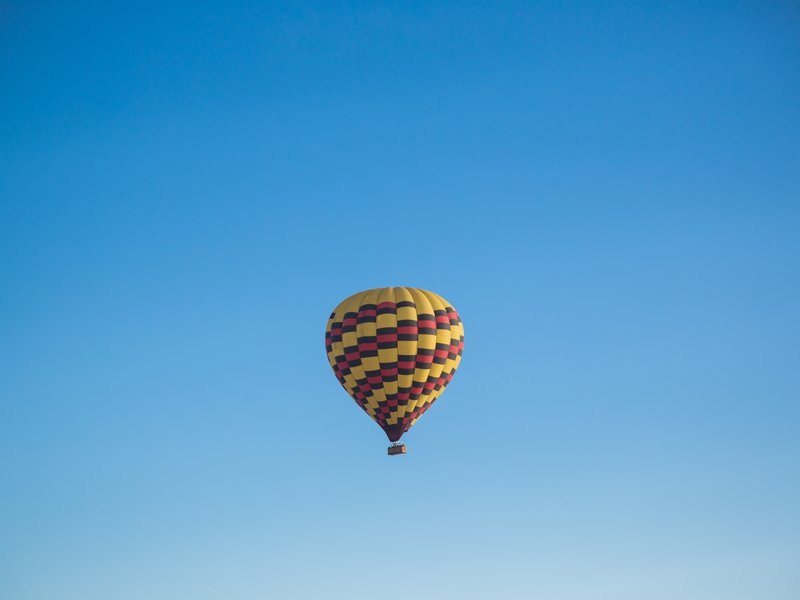
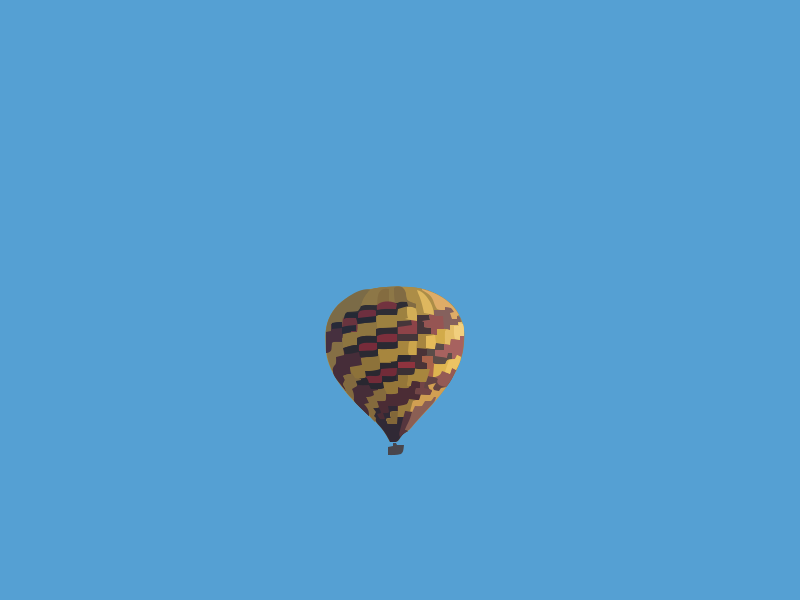
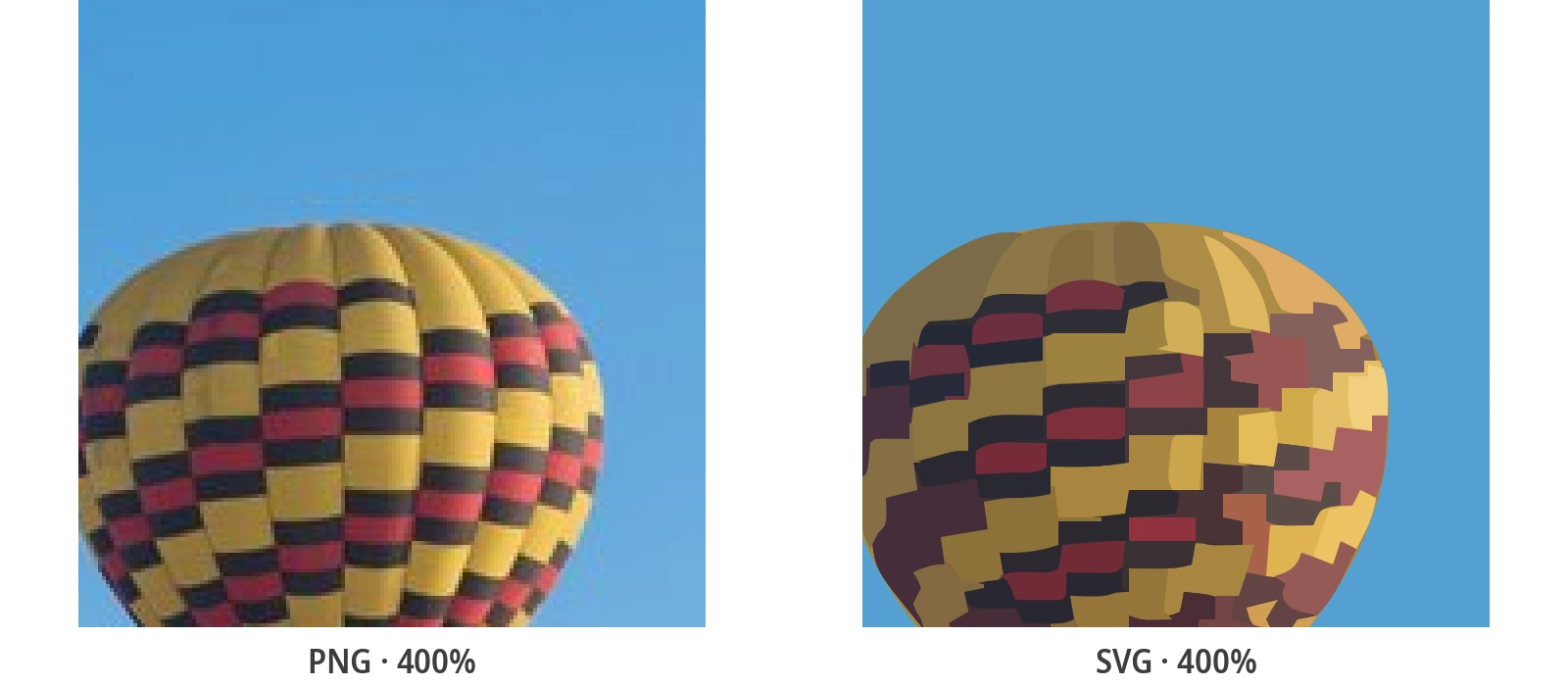
Una foto, tres destinos: silueta, arte lineal o a todo color
Antes de tocar un solo ajuste, decide para qué es el SVG. Las fotos fallan en la conversión principalmente porque la persona dejó que la herramienta adivinara. Hay tres respuestas útiles, y cada una se asigna a un ajuste preestablecido.
Silueta - el archivo de corte de retrato
El uso clásico: convierte un retrato de perfil o un sujeto en una forma sólida para corte de vinilo, grabado láser o una plantilla. Usa el ajuste Blanco y negro (Black & White) en una foto donde el sujeto se lee claramente contra el fondo: una cara iluminada lateralmente contra una pared lisa es el caso de manual. Todo lo más oscuro que el umbral se convierte en la forma; todo lo más claro desaparece.
Arte lineal - grabados y páginas para colorear
Si la foto es de un dibujo (líneas de tinta en papel), querrás que se conserven las líneas y que desaparezca el papel. El ajuste Blanco y negro hace exactamente eso, y la calidad del resultado depende casi por completo del contraste del original: las líneas oscuras y uniformes en papel blanco se trazan en trazos vectoriales limpios.
A todo color - posterizado, no fotográfico
El ajuste Foto (Photo) mantiene los degradados y el sombreado reconstruyéndolos como parches de color superpuestos; Póster (Poster) hace lo mismo para el arte plano y estilizado con una paleta limitada. Espera una representación estilo póster de tu foto: más pesada que el trazado de un logotipo, pero se escala a una valla publicitaria sin un solo píxel.
Qué ajuste preestablecido para cada foto
Toda la decisión en una sola tabla: relaciona tu foto con la fila, toma el ajuste preestablecido en la columna del medio.
| Tu foto | Ajuste | Lo que obtienes |
|---|---|---|
| Retrato o sujeto para un archivo de corte, plantilla o grabado | Blanco y negro | Una forma de silueta sólida, lista para la máquina |
| Foto de un dibujo: tinta, lápiz, firma | Blanco y negro | Trabajo de líneas limpio, papel eliminado |
| Arte plano y estilizado con algunos colores sólidos | Póster | Cada región de color como una forma editable |
| Toma de recuerdo a todo color, producto con sombreado | Foto | Parches de color superpuestos, degradados aproximados |
| Fondo recargado, poca luz, mucho ruido | Preparar primero | Ningún ajuste repara la toma - ver sección de preparación |
| Foto que debe mantenerse fotorrealista | Mantener rasterizada | Quédate con el JPG - el trazado posteriza deliberadamente |
Existen dos ajustes preestablecidos por una razón: codifican interpretaciones completamente diferentes de los mismos píxeles. Si el primer resultado decepciona, cambia la interpretación, no la herramienta. La mecánica detrás de la elección se explica en lo que realmente hace la vectorización.
Antes de trazar: 60 segundos de preparación que deciden el resultado
La calidad del trazado se decide antes de la subida. El trazador solo puede trabajar con las formas que le proporciones, así que dedica un minuto a la foto original:
- Recorta ajustado. Haz que el sujeto llene el encuadre. Cada píxel de fondo que mantienes es presupuesto que el trazador gasta en algo que no querías.
- Aumenta el contraste. Para las siluetas y el arte lineal, la separación entre el sujeto y el fondo lo es todo. El contraste automático de la mayoría de los editores de fotos es suficiente.
- Simplifica el fondo. Una pared lisa, un cielo o una sábana convierten un trazado mediocre en uno limpio. Los fondos recargados y los sujetos se fusionan en una masa.
- Usa el original más grande que tengas. Más píxeles de origen significan curvas reconstruidas más suaves. Una miniatura de 200 píxeles nunca se trazará bien: es un problema de resolución que ningún ajuste puede solucionar.
Un límite honesto: el conversor no elimina los fondos. Si necesitas el sujeto aislado sobre transparencia, haz ese recorte en un editor de fotos primero y luego traza el resultado.
Cómo convertir una foto a SVG gratis
Sin cuenta, sin instalación, sin marca de agua, en cuatro pasos:
- Sube la foto: arrástrala y suéltala. JPG, PNG, WebP y BMP funcionan; los JPG directamente de la cámara están bien.
- Elige el ajuste preestablecido: Blanco y negro (Black & White) para siluetas y arte lineal, Póster (Poster) para arte de colores planos, Foto (Photo) para tomas a todo color con degradados.
- Ajuste fino: la cantidad de colores y el detalle del trazado equilibran la fidelidad frente al tamaño del archivo, para cada foto.
- Descarga el SVG: elementos <path> reales, listos para la web, impresión o una máquina de corte.
Bajo el capó, la conversión ejecuta un motor de autotrazado derivado de VTracer, el trazador de código abierto en Rust: tu foto se reconstruye como formas vectoriales superpuestas, nunca envueltas o renombradas.
Qué fotos se trazan bien (y cuáles nunca lo harán)
Establece tus expectativas antes de pasar una hora en una foto que no puede funcionar. Las fotos que se trazan bien comparten tres rasgos: un sujeto claramente separado de su fondo, iluminación plana o direccional, y bordes que el ojo puede seguir: edificios, productos, un globo en un cielo azul, una cara de perfil contra una pared.
- Se traza bien: alto contraste entre el sujeto y el fondo, bordes definidos, iluminación plana, arte ya estilizado, gráficos llamativos sobre fondos lisos.
- Nunca se traza bien: sujetos que se funden con fondos recargados, textura fina en todas partes (pelo, pelaje, follaje), ruido con poca luz, miniaturas diminutas.
- Debería mantenerse rasterizada: cualquier cosa cuyo valor sea ser una fotografía. Una foto de boda que deba parecer una foto de boda es un trabajo para JPG: las compensaciones se detallan en SVG vs PNG.
Más píxeles no rescatarán una foto que no tiene formas limpias. Recuperar detalles que nunca se capturaron es trabajo de un escalador: una categoría de herramienta diferente, que deliberadamente no es lo que hace esta.
¿La foto se trazó mal? Arregla los resultados manchados, turbios o moteados
Cada trazado de foto fallido es uno de tres síntomas, y cada uno tiene una solución conocida:
- Tonos medios turbios: demasiados colores similares peleando entre sí. Reduce la cantidad de colores para que el trazador se comprometa con menos parches, pero más limpios.
- Formas manchadas: el trazador simplificó demasiado. Sube el nivel de detalle, o aliméntalo con un recorte de origen más grande solo de la zona problemática.
- Moteados y confeti: el ruido y la textura del fondo se trazan como formas diminutas. Limpia primero el fondo en la foto original; eso es más barato que cualquier batalla con los ajustes.
El patrón detrás de los tres: el ajuste preestablecido interpreta, el origen decide. Cuando un trazado se resiste a todos los ajustes, la foto te está diciendo cuál de los dos debes cambiar.
Dónde vale la pena un SVG de foto
Cuatro destinos rentabilizan la conversión en el momento en que llega el archivo:
- Máquinas de corte: una silueta trazada es exactamente lo que consumen Cricut y Silhouette; la guía de archivos SVG para Cricut y corte lásertoma el relevo desde ahí.
- Grabado láser: las grabadoras siguen trazados vectoriales, no píxeles; un trazado B/N limpio del sujeto es la entrada que piden.
- Impresión de gran formato: un póster, una pancarta o la rotulación de un vehículo se escalan desde un archivo trazado sin pixelado alguno.
- Arte web estilo póster: el aspecto posterizado es una elección de diseño legítima, y como SVG pesa menos que la foto que reemplazó a tamaño de valla publicitaria.
¿Trabajas con un conjunto completo: retratos de boda, anuncios de Etsy, un catálogo de productos? Eso es un trabajo por lotes: la guía de conversión por lotes cubre cómo pasar docenas de fotos a través de un perfil de ajustes consistente.
Guías de conversión relacionadas
Conversión genérica, máquinas de corte y teoría vectorial: los análisis en profundidad.
Preguntas Frecuentes
¿Cómo convierto una foto a SVG gratis?
Sube la foto al conversor en línea gratuito, elige un ajuste preestablecido (Blanco y negro para siluetas y arte lineal, Foto para a todo color) y descarga el SVG: sin cuenta, sin marca de agua. Si trabajas sin conexión, la aplicación de escritorio gratuita hace la misma conversión localmente.
¿Qué tipo de foto se convierte mejor a SVG?
Las fotos con un sujeto claramente separado, un fuerte contraste contra un fondo liso y bordes bien definidos: retratos de perfil, productos, edificios, dibujos. Los fondos recargados, la textura fina en todas partes y las tomas con poca luz se trazan mal, independientemente de los ajustes.
¿Puedo cortar una foto en SVG con una Cricut o grabarla con un láser?
Sí, esa es la razón más común para convertir. Traza la foto con el ajuste Blanco y negro para obtener una silueta sólida, y los trazados resultantes son exactamente lo que siguen las máquinas de corte y las grabadoras láser.
¿Por qué mi foto parece un dibujo animado después de la conversión?
Porque el trazado reconstruye la foto como formas de colores planos apiladas: una interpretación estilo póster, no una réplica. Aumentar la cantidad de colores o el nivel de detalle la acerca al original; si necesitas un fotorrealismo verdadero, mantén la foto en JPG o PNG.
¿Es lo mismo convertir una foto a SVG que escalarla?
No. El escalado (upscaling) amplía los píxeles existentes; el trazado reemplaza los píxeles con formas geométricas que se escalan infinitamente pero simplifican la imagen deliberadamente. El trazado no recuperará los detalles que la cámara nunca capturó: hace que lo que hay allí sea redimensionable y cortable a máquina.
Convierte tu foto en un SVG ahora, es gratis
Sube una foto, elige un ajuste preestablecido y descarga un SVG vectorial real en menos de un minuto: sin cuenta, sin marcas de agua, sin ataduras.
Apoya el desarrollo de código abierto
PixelToPath es de uso gratuito. Si esta herramienta te ayudó a ahorrar tiempo, considera invitarme a un café.
❤️ Donar vía Ko-fi