Fotoğraftan SVG'ye: Bir Resim Vektör Dosyasına Nasıl Dönüştürülür
Portreler, siluetler ve çizgi sanatı - hangi ön ayarın seçileceği, çekimin nasıl hazırlanacağı ve hangi fotoğrafların raster kalması gerektiği. Ücretsiz dönüştürücü, kayıt yok.
Fotoğraflar Vektörleştirilmesi En Zor Girdilerdir - İşte Nedeni
Fotoğraftan SVG'ye dönüştürme bir format değişikliği değil, bir yorumlamadır. Bir fotoğraf sürekli tona sahiptir: binlerce ara renk, yumuşak geçişler, her yerde doku. Bir izleyicinin bu tonlardan hangilerinin gerçek şekillere dönüşeceğine karar vermesi gerekir ve bu karar işin tüm becerisidir. Fotoğrafınız şu anda hazırsa, ücretsiz çevrimiçi PNG'den SVG'ye dönüştürücü dönüştürmeyi bir dakikadan kısa sürede yapar; bu kılavuzun geri kalanı, sonucun tam da istediğiniz gibi çıkmasını sağlamakla ilgilidir.
Önce kapsamla ilgili bir not. Logoları, ekran görüntülerini ve düz grafikleri dönüştürmek farklı (daha kolay) bir iştir ve herhangi bir görüntüyü SVG'ye dönüştürme kılavuzunda ele alınmıştır. Bu makale fotoğraflara özgü olanlara bağlı kalmaktadır: siluetler, çizgi sanatı, tam renkli çizimler ve sonucun kullanışlı olup olmayacağını belirleyen hazırlık.
Ne istediğinizi bilin: izlenmiş bir fotoğraf, bir fotoğraf değildir. İzleyici, resminizi üst üste binen düz renk şekilleri olarak yeniden oluşturur - bir kopya olarak değil, poster sanatı olarak düşünün - ve kameranın yakalamadığı bir detayı asla icat etmez. Eğer bir "dönüştürücü" size hala tam fotoğrafınızı gösteren bir .svg verirse, onu bir metin düzenleyicide açın: <path> öğeleri yerine tek bir dev base64 <image> etiketi, dosyanızın bir vektör değil, kostüm giymiş JPG'niz olduğu anlamına gelir.
Dönüştürücünün gerçek sonuçları
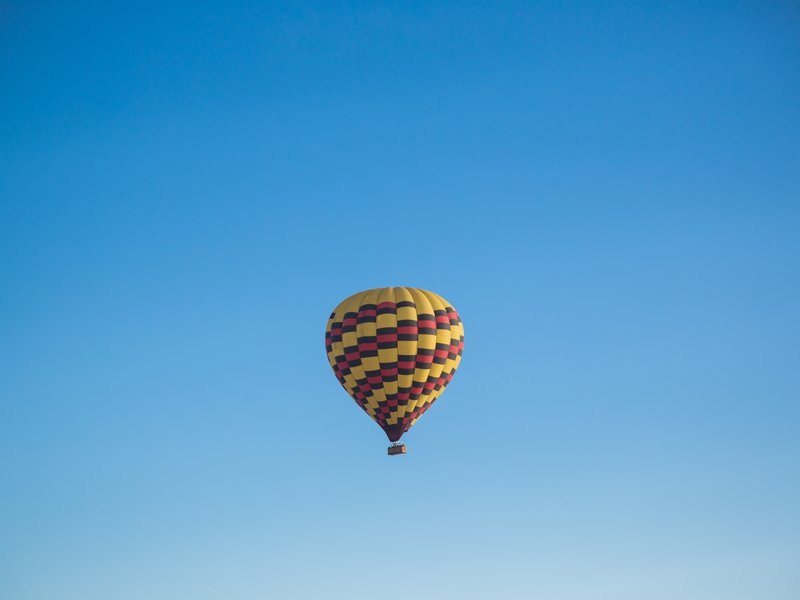
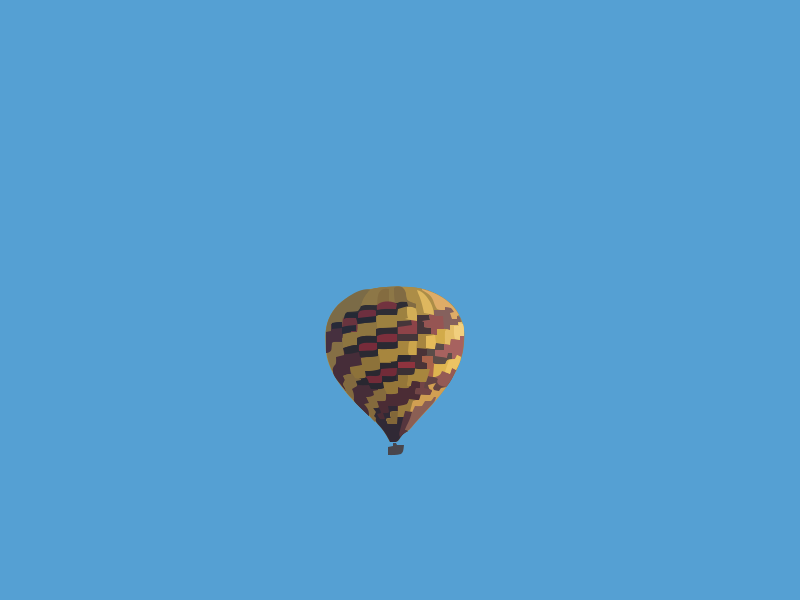
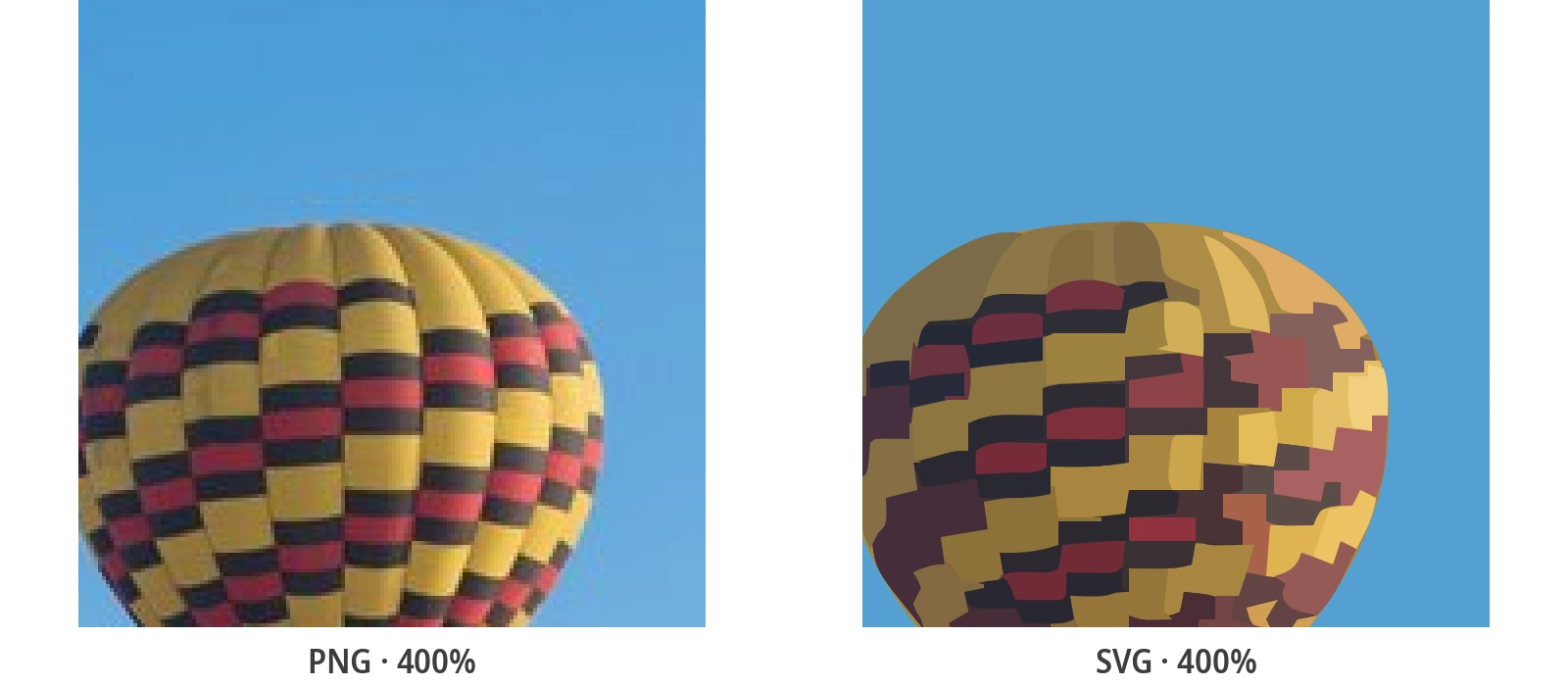
Bir Fotoğraf, Üç Hedef: Siluet, Çizgi Sanatı veya Tam Renkli
Tek bir ayara dokunmadan önce, SVG'nin ne için olduğuna karar verin. Fotoğrafların dönüştürmede başarısız olmasının en büyük nedeni, kişinin aracın tahmin etmesine izin vermesidir. Üç yararlı cevap vardır ve her biri bir ön ayarla eşleşir.
Siluet - portre kesim dosyası
Klasik kullanım: bir profil portresini veya bir konuyu vinil kesim, lazer kazıma veya şablon için tek bir katı şekle dönüştürün. Konunun arka plana karşı net bir şekilde okunduğu bir fotoğrafta Siyah & Beyaz ön ayarını kullanın - düz bir duvara karşı yandan aydınlatılmış bir yüz, ders kitabı örneğidir. Eşikten daha koyu olan her şey şekle dönüşür; daha açık olan her şey kaybolur.
Çizgi sanatı - gravürler ve boyama sayfaları
Eğer fotoğraf bir çizime aitse - kağıt üzerinde mürekkep çizgileri - çizgilerin tutulmasını ve kağıdın gitmesini istersiniz. Siyah & Beyaz ön ayarı tam olarak bunu yapar ve sonucun kalitesi neredeyse tamamen orijinalin kontrastına bağlıdır: beyaz kağıt üzerindeki koyu, eşit çizgiler temiz vektör vuruşlarına dönüşür.
Tam renkli - posterize edilmiş, fotoğrafik değil
Fotoğraf ön ayarı, degradeleri ve gölgelendirmeyi katmanlı renk yamaları olarak yeniden oluşturarak korur; Poster aynısını sınırlı bir palete sahip düz, stilize sanat için yapar. Fotoğrafınızın poster tarzı bir sunumunu bekleyin - bir logo çiziminden daha ağırdır, ancak tek bir piksel olmadan bir reklam panosuna ölçeklenebilir.
Hangi Fotoğraf İçin Hangi Ön Ayar
Tüm karar tek bir tabloda - fotoğrafınızı satırla eşleştirin, orta sütundaki ön ayarı alın.
| Fotoğrafınız | Ön Ayar | Ne elde edersiniz |
|---|---|---|
| Bir kesim dosyası, şablon veya gravür için portre veya konu | Siyah & Beyaz | Makineye hazır, tek bir katı siluet şekli |
| Bir çizimin fotoğrafı: mürekkep, kurşun kalem, imza | Siyah & Beyaz | Temiz çizgi çalışması, kağıt kaldırıldı |
| Birkaç düz renge sahip düz, stilize sanat | Poster | Düzenlenebilir bir şekil olarak her renk bölgesi |
| Tam renkli anı fotoğrafı, gölgelendirmeli ürün | Fotoğraf | Katmanlı renk yamaları, yaklaşık degradeler |
| Karmaşık arka plan, düşük ışık, yoğun gürültü | Önce hazırlayın | Hiçbir ön ayar çekimi düzeltmez - aşağıdaki hazırlık bölümüne bakın |
| Fotogerçekçi kalması gereken fotoğraf | Raster kalsın | JPG'yi tutun - izleme kasten posterize eder |
İki ön ayarın var olmasının bir nedeni var: aynı piksellerin tamamen farklı yorumlarını kodlarlar. İlk sonuç hayal kırıklığı yaratırsa, aracı değil yorumlamayı değiştirin. Seçimin arkasındaki mekanik vektörleştirmenin gerçekte ne yaptığı bölümünde açıklanmıştır.
İzlemeden Önce: Sonucu Belirleyen 60 Saniyelik Hazırlık
İzleme kalitesi yüklemeden önce belirlenir. İzleyici yalnızca ona verdiğiniz şekillerle çalışabilir, bu nedenle kaynak fotoğrafa bir dakika ayırın:
- Sıkı kırpın. Konunun çerçeveyi doldurmasını sağlayın. Tuttuğunuz her arka plan pikseli, izleyicinin istemediğiniz bir şeye harcadığı bütçedir.
- Kontrastı yükseltin. Siluetler ve çizgi sanatı için, konu ile arka plan arasındaki boşluk her şeydir. Çoğu fotoğraf düzenleyicisinin otomatik kontrastı yeterlidir.
- Arka planı basitleştirin. Düz bir duvar, gökyüzü veya çarşaf, vasat bir izlemeyi temiz bir izlemeye dönüştürür. Karmaşık arka planlar ve konular birbirine karışarak bulamaca dönüşür.
- Sahip olduğunuz en büyük orijinali kullanın. Daha fazla kaynak piksel, yeniden yapılandırılmış daha pürüzsüz eğriler anlamına gelir. 200 piksellik bir küçük resim asla iyi bir şekilde izlenemez - bu, hiçbir ön ayarın düzeltemeyeceği bir çözünürlük sorunudur.
Dürüst bir sınır: dönüştürücü arka planları kaldırmaz. Konunun şeffaflık üzerinde izole edilmesine ihtiyacınız varsa, önce bir fotoğraf düzenleyicide bu kesimi yapın, ardından sonucu izleyin.
Bir Fotoğraf Ücretsiz Olarak SVG'ye Nasıl Dönüştürülür
Hesap yok, kurulum yok, filigran yok - dört adım:
- Fotoğrafı yükleyin - sürükleyip bırakın. JPG, PNG, WebP ve BMP'nin hepsi çalışır; doğrudan kameradan alınan JPG'ler de uygundur.
- Ön ayarı seçin - siluetler ve çizgi sanatı için Siyah & Beyaz, düz renk sanatı için Poster, degradeli tam renkli çekimler için Fotoğraf.
- İnce ayar yapın - renk sayısı ve yol detayı, fotoğraf başına dosya boyutuna karşı aslına uygunluğu takas eder.
- SVG'yi indirin - web, baskı veya bir kesme makinesi için hazır gerçek <path> öğeleri.
Kaputun altında, dönüşüm, açık kaynaklı Rust izleyicisi olan VTracer'dan türetilen otomatik bir izleme motoru çalıştırır: fotoğrafınız hiçbir zaman sarılmaz veya yeniden adlandırılmaz, katmanlı vektör şekilleri olarak yeniden oluşturulur.
Hangi Fotoğraflar İyi İzlenir - Hangileri Asla İzlenmez
İşe yaramayacak bir fotoğrafa bir saat harcamadan önce beklentileri belirleyin. İyi izlenen fotoğraflar üç özelliği paylaşır: arka planından açıkça ayrılmış bir konu, düz veya yönlü aydınlatma ve gözün takip edebileceği kenarlar - binalar, ürünler, mavi gökyüzünde bir balon, duvara karşı profilden bir yüz.
- İyi izlenir: yüksek konu-arka plan kontrastı, belirgin kenarlar, düz aydınlatma, zaten stilize edilmiş sanat, düz arka planlarda cesur grafikler.
- Asla iyi izlenmez: karmaşık arka planlarda eriyen konular, her yerde ince doku (saç, kürk, yapraklar), düşük ışık gürültüsü, minik küçük resimler.
- Raster kalmalı: değeri fotoğraf olmak olan herhangi bir şey. Düğün çekimi gibi görünmesi gereken bir düğün çekimi, bir JPG işidir - takaslar SVG ve PNG bölümünde ortaya konmuştur.
Daha fazla piksel, içinde temiz şekiller olmayan bir fotoğrafı kurtarmaz. Hiçbir zaman yakalanmamış ayrıntıları kurtarmak bir yükselticinin işidir - kasıtlı olarak bunun yaptığı şey olmayan farklı bir araç kategorisi.
Fotoğraf Kötü mü Çizildi? Lekeli, Çamurlu veya Benekli Sonuçları Düzeltin
Başarısız olan her fotoğraf izlemesi üç semptomdan biridir ve her birinin bilinen bir düzeltmesi vardır:
- Çamurlu orta tonlar - birbirleriyle savaşan çok fazla benzer renk. İzleyicinin daha az, daha temiz yamalar yapması için renk sayısını azaltın.
- Lekeli şekiller - izleyici çok fazla basitleştirdi. Detay seviyesini yükseltin veya sadece sorunlu alanın daha büyük bir kaynak kırpmasını sağlayın.
- Benekler ve konfeti - gürültü ve arka plan dokusunun minik şekiller olarak izlenmesi. Önce kaynak fotoğraftaki arka planı temizleyin; bu, herhangi bir ayar savaşından daha ucuzdur.
Üçünün de arkasındaki desen: ön ayar yorumlar, kaynak karar verir. Bir izleme her ayara direndiğinde, fotoğraf size ikisinden hangisini değiştireceğinizi söylüyordur.
Bir Fotoğraf SVG'si Gerçekte Nerede İşe Yarar
Dört hedef, dosya indiği anda dönüştürmenin karşılığını verir:
- Kesme makineleri - izlenmiş bir siluet, Cricut ve Silhouette'in tam olarak tükettiği şeydir; Cricut ve lazer kesim için SVG dosyaları kılavuzu oradan devralır.
- Lazer kazıma - oymacılar pikselleri değil vektör yollarını takip eder; konunun temiz bir Siyah & Beyaz izlemesi, istedikleri girdidir.
- Geniş formatlı baskı - bir poster, afiş veya araç kaplaması, sıfır piksellenme ile izlenmiş bir dosyadan ölçeklenir.
- Poster tarzı web sanatı - posterleştirilmiş görünüm meşru bir tasarım seçimidir ve bir SVG olarak, reklam panosu boyutunda değiştirdiği fotoğraftan daha hafiftir.
Tüm bir set üzerinde mi çalışıyorsunuz - düğün portreleri, Etsy listeleri, bir ürün kataloğu? Bu bir toplu iştir: toplu dönüştürme kılavuzu düzinelerce fotoğrafı tutarlı bir ayar profilinden geçirmeyi kapsar.
İlgili Dönüştürme Kılavuzları
Genel dönüştürme, kesme makineleri ve vektör teorisi - derinlemesine incelemeler.
Sıkça Sorulan Sorular
Bir fotoğrafı ücretsiz olarak nasıl SVG'ye dönüştürebilirim?
Fotoğrafı ücretsiz çevrimiçi dönüştürücüye yükleyin, bir ön ayar seçin (siluetler ve çizgi sanatı için Siyah & Beyaz, tam renkli için Fotoğraf) ve SVG'yi indirin - hesap yok, filigran yok. Çevrimdışı çalışıyorsanız, ücretsiz masaüstü uygulaması aynı dönüşümü yerel olarak yapar.
Hangi tür fotoğraflar SVG'ye en iyi şekilde dönüştürülür?
Açıkça ayrılmış bir konuya, düz bir arka plana karşı güçlü bir kontrasta ve belirgin kenarlara sahip fotoğraflar - profilden portreler, ürünler, binalar, çizimler. Karmaşık arka planlar, her yerde bulunan ince dokular ve düşük ışıklı çekimler, ayarlar ne olursa olsun kötü izlenir.
Bir fotoğraf SVG'sini Cricut'ta kesebilir veya lazerle kazıyabilir miyim?
Evet - dönüştürmenin en yaygın nedeni budur. Katı bir siluet elde etmek için fotoğrafı Siyah & Beyaz ön ayarıyla izleyin ve ortaya çıkan yollar tam olarak kesme makinelerinin ve lazer kazıyıcıların takip ettiği şeylerdir.
Dönüştürmeden sonra fotoğrafım neden karikatürize görünüyor?
Çünkü izleme, fotoğrafı düz, üst üste binen renkli şekiller olarak yeniden oluşturur - bir kopya değil, poster tarzı bir yorumlama. Renk sayısını veya ayrıntı seviyesini yükseltmek orijinaline daha çok yaklaşır; gerçek bir fotogerçekçiliğe ihtiyacınız varsa, fotoğrafı JPG veya PNG olarak tutun.
Bir fotoğrafı SVG'ye dönüştürmek onu büyütmekle aynı şey midir?
Hayır. Yükseltme mevcut pikselleri büyütür; izleme, pikselleri sonsuz ölçeklenen ancak görüntüyü kasıtlı olarak basitleştiren geometrik şekillerle değiştirir. İzleme, kameranın hiçbir zaman yakalamadığı ayrıntıları kurtarmaz - orada olanı yeniden boyutlandırılabilir ve makineyle kesilebilir hale getirir.
Fotoğrafınızı Şimdi Bir SVG'ye Dönüştürün - Ücretsiz
Bir fotoğraf yükleyin, bir ön ayar seçin, bir dakikadan kısa sürede gerçek bir vektör SVG indirin - hesap yok, filigran yok, bağlayıcı şart yok.
Açık Kaynak Geliştirmeyi Destekleyin
PixelToPath'in kullanımı ücretsizdir. Bu araç zaman kazanmanıza yardımcı olduysa, bana bir kahve ısmarlamayı düşünebilirsiniz.
❤️ Ko-fi üzerinden bağış yap