照片转SVG:如何将图片转换为矢量文件
肖像、剪影和线条画——如何选择预设,如何准备照片,以及哪些照片应该保持栅格格式。免费转换器,免注册。
照片是最难矢量化的输入——原因如下
将照片转换为SVG不仅仅是格式转换——它是一种重构。照片是连续色调的:成千上万的中间色、柔和的渐变、无处不在的纹理。描摹工具必须决定哪些色调转化为实际的形状,而这个决定正是这项工作的核心技巧。如果你的照片现在已经准备好, 免费的在线PNG转SVG转换器可以在一分钟内完成转换;本指南的其余部分将探讨如何让转换结果符合你的预期。
首先说明一点。转换徽标、屏幕截图和扁平图形是一项不同(且更简单)的工作,在 将任何图像转换为SVG的指南中有详细介绍。本文将专注于照片特有的内容:剪影、线条画、全彩描摹,以及决定结果是否可用的准备工作。
要清楚你在要求什么:描摹后的照片不再是原照片。描摹工具会将你的图片重建为堆叠的平面颜色形状——这就像是海报艺术,而不是精确的复制品——它永远不会凭空捏造出相机没有捕捉到的细节。如果某个“转换器”提供给你的.svg文件看起来与原照片完全一样,请在文本编辑器中打开它:如果里面是一个巨大的base64 <image> 标签而不是 <path> 元素,这意味着该文件只是披着矢量外衣的JPG,而不是真正的矢量文件。
转换器的真实效果
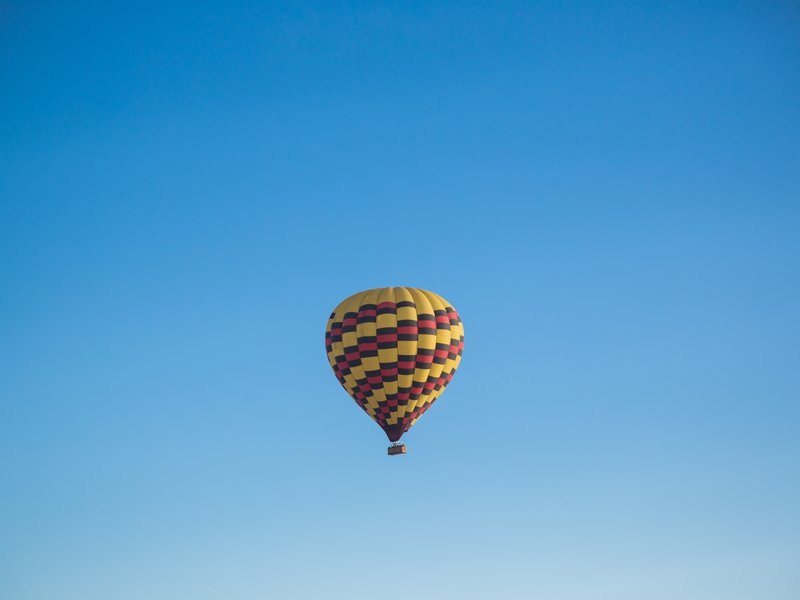
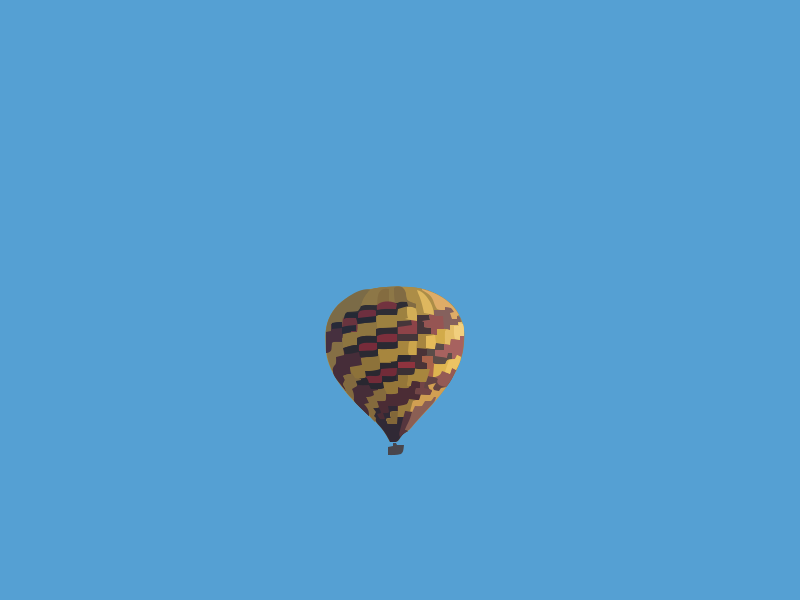
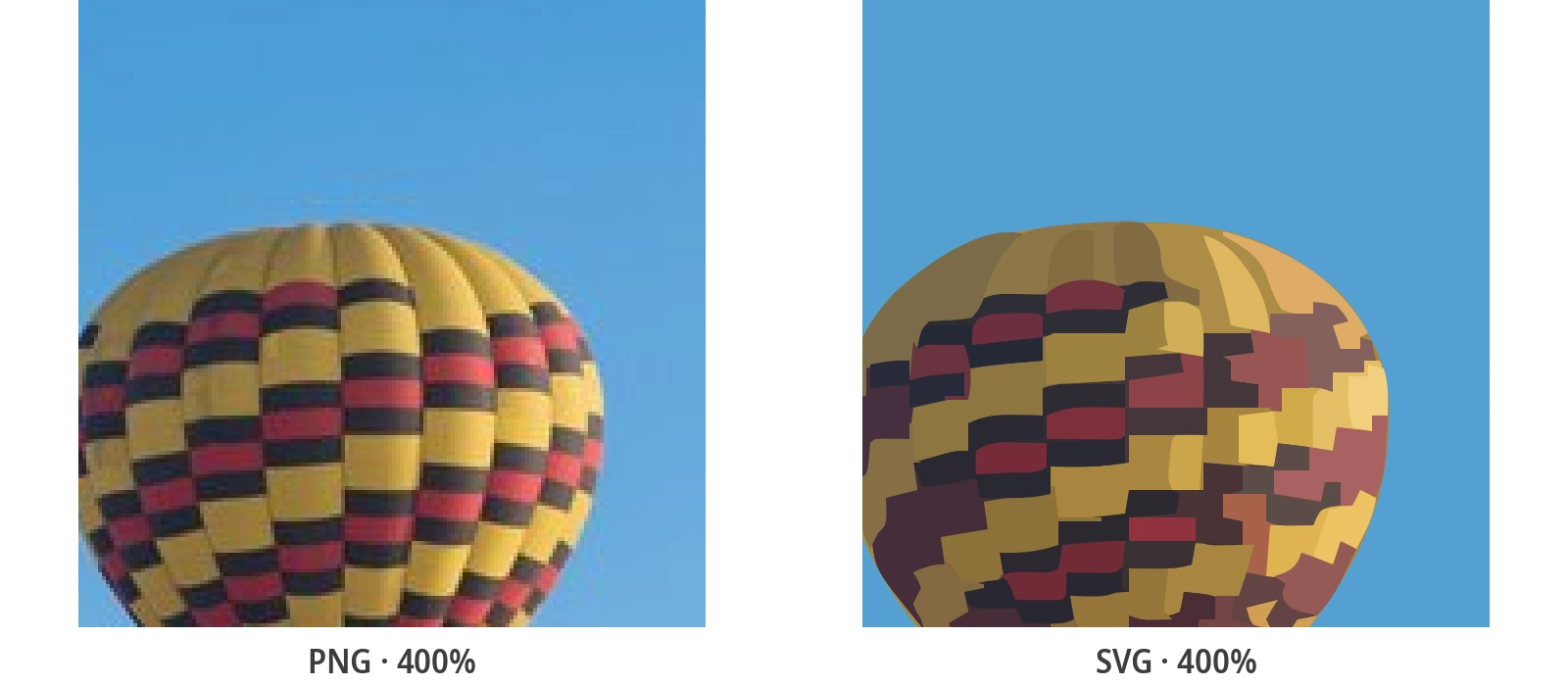
一张照片,三个方向:剪影、线条画或全彩
在调整任何设置之前,先决定SVG的用途。照片转换失败往往是因为用户让工具自己去猜测。这里有三种有用的方向,每种方向都对应一个预设。
剪影——肖像切割文件
经典用途:将侧面肖像或主体转换为单个实心形状,用于黑胶切割、激光雕刻或模板。在主体与背景对比清晰的照片上使用黑白(Black & White)预设——一面白墙前的侧光人脸就是教科书般的例子。所有比阈值暗的部分都会变成形状;比阈值亮的部分则会消失。
线条画——雕刻和填色页
如果照片是一幅画——纸上的墨水线条——你会希望保留线条并去除纸张背景。黑白(Black & White)预设正好能做到这一点,而结果的质量几乎完全取决于原图的对比度:白纸上的深色、均匀线条会被描摹成干净的矢量笔触。
全彩——海报化,非照片写实
照片(Photo)预设通过将渐变和阴影重建为分层的色块来保留它们;海报(Poster)预设同样适用于颜色有限的扁平、风格化艺术。你的照片将呈现出海报风格的渲染效果——比徽标描摹生成的文件更大,但即使放大到广告牌大小也不会出现哪怕一个像素点。
哪张照片用哪个预设
所有决定都在这一张表里——将你的照片对应到相应的行,并使用中间列的预设。
| 你的照片 | 预设 | 你将得到什么 |
|---|---|---|
| 用于切割文件、模板或雕刻的肖像或主体 | 黑白 (Black & White) | 一个实心剪影形状,可直接用于机器 |
| 画作的照片:墨水、铅笔、签名 | 黑白 (Black & White) | 干净的线条,已去除纸张背景 |
| 带有少量纯色的扁平化、风格化艺术 | 海报 (Poster) | 每个颜色区域都是一个可编辑的形状 |
| 全彩纪念照、带有阴影的产品图 | 照片 (Photo) | 分层的色块,近似还原的渐变 |
| 杂乱的背景、暗光、严重噪点 | 先做准备 | 没有预设能拯救这种照片——请看下方的准备部分 |
| 必须保持逼真照片效果的照片 | 保持栅格格式 | 保留JPG——描摹会刻意将其海报化 |
两个预设的存在是有原因的:它们对相同的像素进行了完全不同的重新诠释。如果第一次尝试的结果不理想,请改变诠释方式——而不是换工具。背后的机制原理在 矢量化到底做了什么中有所解释。
在描摹之前:决定结果的60秒准备工作
描摹的质量在上传前就已经决定了。描摹工具只能处理你提供给它的形状,所以请花一分钟时间处理原图:
- 紧凑裁剪。让主体充满画面。你保留的每一个背景像素,都会消耗描摹工具去处理你不想要的部分。
- 提高对比度。对于剪影和线条画,主体和背景之间的反差就是一切。大多数照片编辑器的自动对比度功能就足够了。
- 简化背景。一面纯色的墙壁、天空或床单可以把平庸的描摹变得干净利落。杂乱的背景会和主体糊在一起。
- 使用你能找到的最大的原图。原图的像素越多,重建的曲线就越平滑。一张200像素的缩略图永远无法得出好的描摹结果——这是任何预设都无法修复的分辨率问题。
一个需要坦诚的限制:转换器不会去除背景。如果你需要将主体隔离在透明背景上,请先在照片编辑器中完成抠图,然后再进行描摹。
如何免费将照片转换为SVG
免注册,免安装,无水印——只需四步:
- 上传照片——直接拖放即可。支持JPG、PNG、WebP和BMP;相机直出的JPG也没问题。
- 选择预设——黑白(Black & White)适用于剪影和线条画,海报(Poster)适用于扁平彩色艺术,照片(Photo)适用于带渐变的全彩照片。
- 微调——通过调整颜色数量和路径细节,在保真度与文件大小之间取得平衡,具体取决于照片。
- 下载SVG——真正的 <path> 元素,准备好用于网页、打印或切割机。
在底层,转换过程运行的是一个源自VTracer(开源Rust描摹器)的自动描摹引擎:你的照片会被重建为分层的矢量形状,而绝对不会是被简单包裹或重命名的文件。
哪些照片描摹效果好——哪些则永远不会好
在对一张注定无法成功的照片浪费一个小时之前,先设定好期望值。描摹效果好的照片都有三个特点:主体与背景分离清晰、光线平直或有方向性、以及肉眼可以追踪的边缘——比如建筑物、产品、蓝天下的气球、白墙前的人脸侧影。
- 描摹效果好:主体与背景对比度高、边缘清晰、平直光线、已经风格化的艺术、纯色背景上的粗犷图形。
- 永远描摹不好:主体融入杂乱的背景中、到处都是细腻的纹理(头发、毛皮、树叶)、暗光噪点、极小的缩略图。
- 应该保持栅格格式:任何其价值在于作为照片本身存在的图片。一张必须看起来像婚礼照片的婚纱照是属于JPG的任务——具体的权衡可以在 SVG与PNG的对比中找到。
再多的像素也无法拯救一张没有干净形状的照片。恢复那些从未被相机捕捉到的细节是图像放大工具(upscaler)的工作——那是另一类工具,并非本工具的功能。
照片描摹效果很差?修复模糊、浑浊或斑点状的结果
每一个失败的照片描摹结果都属于这三种症状之一,而每一种都有已知的修复方法:
- 中间色调浑浊——太多相似的颜色相互干扰。减少颜色数量,让描摹工具生成更少、更干净的色块。
- 形状模糊呈块状——描摹工具过度简化了。提高细节级别,或者仅截取问题区域的大图供其处理。
- 斑点和纸屑状——噪点和背景纹理被描摹成了微小的形状。请先在原图中清理背景;这比反复调试设置要省事得多。
这三者背后的规律是:预设负责诠释,原图决定结果。如果无论怎么调整设置,描摹结果都很差,那说明照片本身在提醒你需要修改哪一个了。
照片转SVG真正发挥价值的地方
以下四个领域会让这种转换物超所值:
- 切割机——描摹出来的剪影正是Cricut和Silhouette所需要的; Cricut和激光切割的SVG文件指南会接着为你详细说明。
- 激光雕刻——雕刻机遵循矢量路径,而不是像素;一个干净的主体黑白描摹图正是它们所需的输入文件。
- 大幅面打印——海报、横幅或车贴可以从一个描摹文件任意缩放,而绝无像素感。
- 海报风格的网页艺术——海报化的外观本身就是一种合理的设计选择,并且作为SVG,它的文件大小远小于同等展示尺寸下的原照片。
需要处理整套图片——婚礼肖像、Etsy商品图或产品目录?那就是批处理任务了: 批量转换指南涵盖了如何使用一致的设置配置文件来处理几十张照片。
相关转换指南
通用转换、切割机和矢量理论——深度解析。
常见问题
如何免费将照片转换为SVG?
将照片上传到免费的在线转换器,选择一个预设(黑白预设用于剪影和线条画,照片预设用于全彩),然后下载SVG——无需账号,没有水印。如果你处于离线状态,免费的桌面应用也能在本地进行同样的转换。
什么样的照片最适合转换为SVG?
主体分离清晰、在纯色背景下对比度强且边缘分明的照片——例如侧面肖像、产品、建筑物、画作。杂乱的背景、到处都是细腻的纹理和暗光照片,无论怎么调整设置,描摹效果都很差。
我可以在Cricut上切割照片SVG或用激光雕刻它吗?
可以——这是最常见的转换理由。使用黑白(Black & White)预设描摹照片以获得实心剪影,生成的路径正是切割机和激光雕刻机所遵循的内容。
为什么我的照片转换后看起来像卡通?
因为描摹会将照片重建为堆叠的平面颜色形状——这是一种海报风格的诠释,而不是复制品。增加颜色数量或细节级别可以更接近原图;如果你需要逼真的照片效果,请保留JPG或PNG格式。
将照片转换为SVG和放大照片是一样的吗?
不一样。图像放大(Upscaling)是放大现有的像素;描摹(Tracing)则是用可以无限缩放的几何形状替换像素,但会有意简化图像。描摹无法恢复相机从未捕捉到的细节——它只是让现有的内容变得可任意调整大小并可供机器切割。
立即将你的照片转换为SVG——完全免费
上传照片,选择预设,在一分钟内下载一个真正的矢量SVG——无需账号,没有水印,没有任何附加条件。