รูปภาพเป็น SVG: วิธีแปลงรูปภาพเป็นไฟล์เวกเตอร์
ภาพถ่ายบุคคล, ภาพเงา และลายเส้น - ควรเลือกพรีเซ็ตไหน, วิธีเตรียมภาพ, และรูปภาพไหนที่ควรคงความเป็นแรสเตอร์เอาไว้ โปรแกรมแปลงฟรี ไม่ต้องสมัครสมาชิก
รูปภาพคือสิ่งที่แปลงเป็นเวกเตอร์ได้ยากที่สุด - นี่คือเหตุผล
การแปลงรูปภาพเป็น SVG ไม่ใช่แค่การเปลี่ยนรูปแบบไฟล์ - แต่มันคือการตีความ ภาพถ่ายมีโทนสีที่ต่อเนื่อง: มีสีคั่นกลางหลายพันสี, การไล่ระดับสีที่นุ่มนวล, และพื้นผิวในทุกที่ โปรแกรมแปลงจะต้องตัดสินใจว่าโทนสีใดจะกลายเป็นรูปร่างจริง และการตัดสินใจนั้นคือทักษะทั้งหมดของงานนี้ หากรูปภาพของคุณพร้อมแล้ว, โปรแกรมแปลง PNG เป็น SVG ออนไลน์ฟรีสามารถทำการแปลงได้ในเวลาไม่ถึงหนึ่งนาที; ส่วนที่เหลือของคำแนะนำนี้คือวิธีการทำให้ผลลัพธ์ออกมาในแบบที่คุณต้องการ
สิ่งแรกที่ต้องทำความเข้าใจคือ ขอบเขตของการทำงาน การแปลงโลโก้, ภาพหน้าจอ และกราฟิกแบบแบน เป็นงานที่แตกต่างออกไป (และง่ายกว่า) ซึ่งครอบคลุมอยู่ในคำแนะนำเรื่อง การแปลงรูปภาพใดๆ เป็น SVG. บทความนี้เน้นเฉพาะสิ่งที่เป็นภาพถ่ายเท่านั้น: ภาพเงา, ลายเส้น, การแปลงเป็นภาพสีเต็ม, และการเตรียมการที่ตัดสินว่าผลลัพธ์นั้นจะสามารถนำไปใช้งานได้หรือไม่
จงรู้ว่าคุณกำลังต้องการอะไร: รูปภาพที่ถูกแปลงไม่ใช่ภาพถ่ายอีกต่อไป โปรแกรมจะสร้างภาพของคุณใหม่ให้อยู่ในรูปแบบของรูปร่างสีแบนที่ซ้อนกัน - ให้นึกถึงงานศิลปะแบบโปสเตอร์ ไม่ใช่แบบจำลองภาพถ่าย - และมันจะไม่สร้างรายละเอียดที่กล้องไม่ได้จับภาพมา และถ้ามี "โปรแกรมแปลง" บางตัวให้ไฟล์ .svg ที่ยังคงแสดงรูปภาพของคุณแบบเป๊ะๆ ลองเปิดมันในโปรแกรมแก้ไขข้อความ: แท็ก <image> แบบ base64 ขนาดใหญ่หนึ่งแท็กแทนที่จะเป็นองค์ประกอบ <path> หมายความว่าไฟล์นั้นคือ JPG ของคุณในคราบของเวกเตอร์ ไม่ใช่เวกเตอร์ของจริง
ผลลัพธ์จริงจากตัวแปลงไฟล์
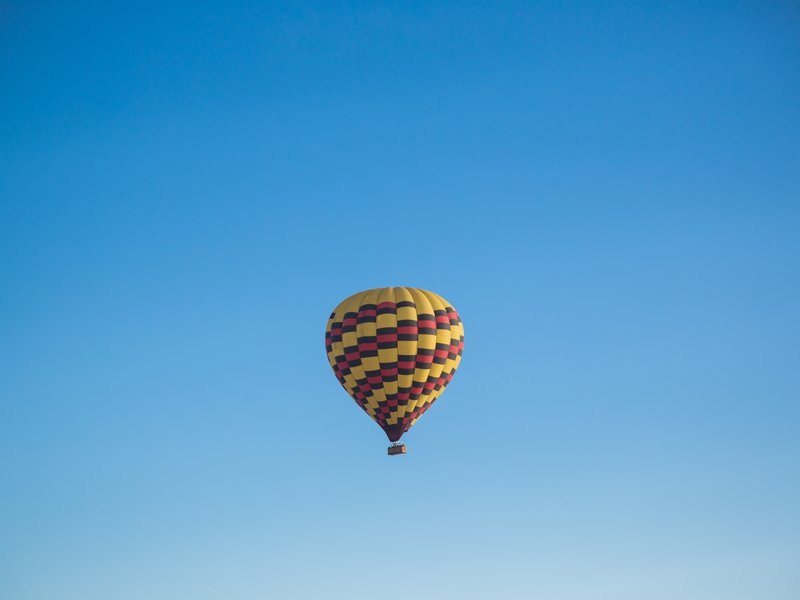
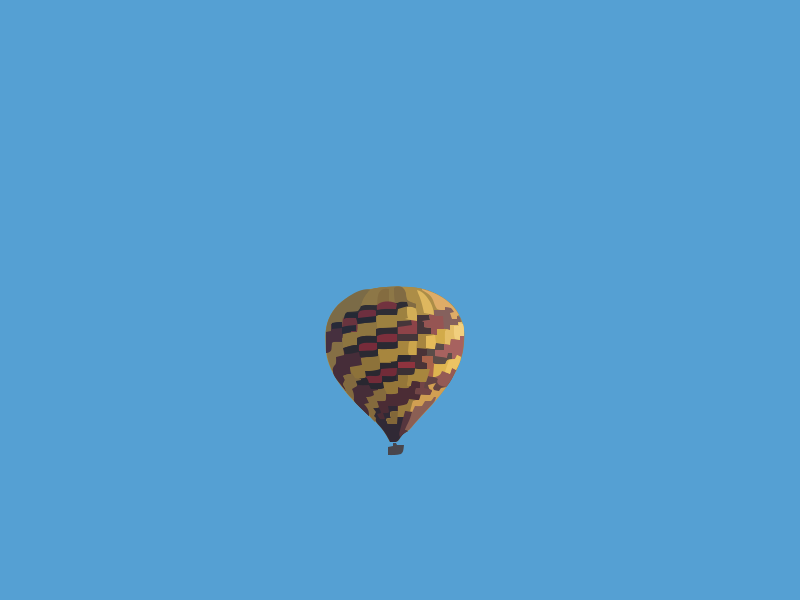
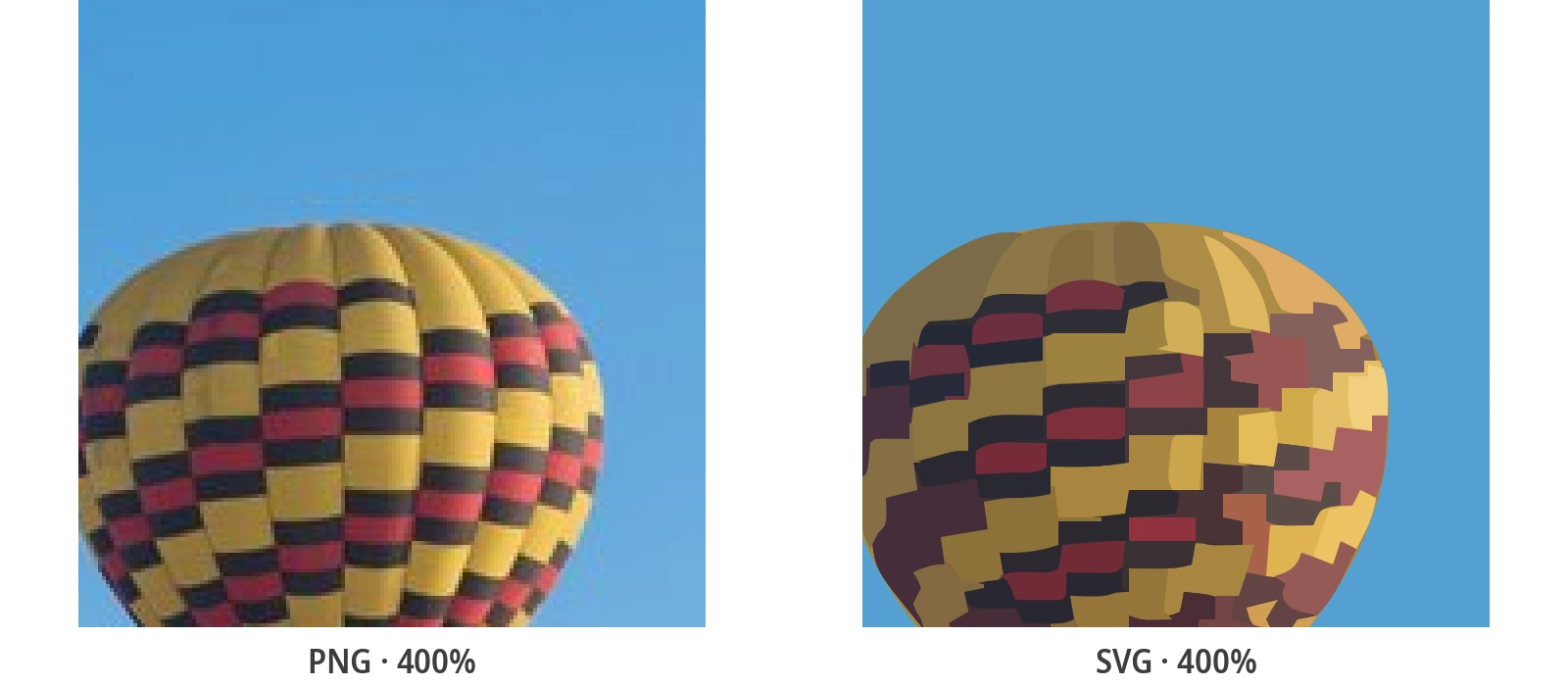
หนึ่งรูปภาพ, สามจุดหมายปลายทาง: ภาพเงา, ลายเส้น หรือภาพสีเต็ม
ก่อนที่จะแตะการตั้งค่าใดๆ ให้ตัดสินใจก่อนว่าคุณจะใช้ SVG เพื่ออะไร รูปภาพมักล้มเหลวในการแปลงเพราะผู้ใช้ปล่อยให้เครื่องมือเดา มีสามคำตอบที่มีประโยชน์ และแต่ละคำตอบสอดคล้องกับพรีเซ็ตตัวใดตัวหนึ่ง
ภาพเงา - ไฟล์สำหรับตัดภาพบุคคล
การใช้งานแบบคลาสสิก: เปลี่ยนภาพถ่ายบุคคลหรือวัตถุให้เป็นรูปร่างทึบหนึ่งรูปร่างสำหรับการตัดไวนิล, การแกะสลักด้วยเลเซอร์ หรือการทำลายฉลุ ใช้พรีเซ็ต Black & White (ขาวดำ) กับรูปภาพที่วัตถุมีความโดดเด่นตัดกับพื้นหลังอย่างชัดเจน - ใบหน้าที่ถูกแสงส่องจากด้านข้างบนฉากหลังที่เป็นผนังเรียบคือตัวอย่างที่สมบูรณ์แบบ ทุกสิ่งที่เข้มกว่าเกณฑ์ที่กำหนดจะกลายเป็นรูปร่าง; ส่วนที่สว่างกว่าจะหายไป
ลายเส้น - งานแกะสลักและภาพระบายสี
หากภาพถ่ายนั้นเป็นภาพวาด - ลายเส้นหมึกบนกระดาษ - คุณคงต้องการเก็บเส้นไว้และลบกระดาษออกไป พรีเซ็ต Black & White ทำหน้าที่นั้นได้อย่างตรงจุด และคุณภาพของผลลัพธ์เกือบทั้งหมดจะขึ้นอยู่กับคอนทราสต์ของภาพต้นฉบับ: เส้นที่เข้มและสม่ำเสมอบนกระดาษสีขาวจะถูกแปลงเป็นเส้นเวกเตอร์ที่คมชัด
ภาพสีเต็ม - แบบโปสเตอร์, ไม่ใช่ภาพถ่าย
พรีเซ็ต Photo (ภาพถ่าย) จะคงการไล่ระดับสีและเงาเอาไว้โดยการสร้างมันขึ้นมาใหม่ให้เป็นแผ่นสีที่ซ้อนกัน; พรีเซ็ต Poster (โปสเตอร์) ก็ทำเช่นเดียวกันสำหรับงานศิลปะแบบแบนที่มีการกำหนดสไตล์ซึ่งใช้จานสีแบบจำกัด คาดหวังถึงการเรนเดอร์ภาพของคุณให้ออกมาในสไตล์โปสเตอร์ - จะมีความหนักแน่นกว่าการแปลงโลโก้ แต่มันสามารถขยายขนาดเท่าป้ายบิลบอร์ดได้โดยไม่มีพิกเซลแตกเลย
พรีเซ็ตไหนเหมาะกับรูปภาพแบบไหน
การตัดสินใจทั้งหมดอยู่ในตารางนี้ตารางเดียว - จับคู่รูปภาพของคุณให้ตรงกับแถว และเลือกพรีเซ็ตในคอลัมน์กลาง
| รูปภาพของคุณ | พรีเซ็ต | สิ่งที่คุณจะได้รับ |
|---|---|---|
| ภาพถ่ายบุคคลหรือวัตถุสำหรับไฟล์ตัด, ลายฉลุ หรือแกะสลัก | Black & White (ขาวดำ) | รูปร่างทึบหนึ่งรูป, พร้อมสำหรับส่งเข้าเครื่องตัด |
| ภาพถ่ายของภาพวาด: หมึก, ดินสอ, ลายเซ็น | Black & White (ขาวดำ) | ลายเส้นคมชัด, พื้นหลังกระดาษถูกลบออก |
| งานศิลปะแบบแบนที่จัดแต่งสไตล์แล้วและมีสีพื้นเพียงไม่กี่สี | Poster (โปสเตอร์) | แต่ละบริเวณของสีจะถูกแยกเป็นรูปร่างที่แก้ไขได้ |
| ภาพถ่ายความทรงจำแบบภาพสี, สินค้าที่มีการแรเงา | Photo (ภาพถ่าย) | แผ่นสีซ้อนทับกัน, การไล่ระดับสีถูกประมาณค่าอย่างใกล้เคียง |
| พื้นหลังที่รก, แสงน้อย, นอยส์เยอะ | ต้องเตรียมภาพก่อน | ไม่มีพรีเซ็ตไหนที่แก้ภาพแบบนี้ได้ - ดูที่ส่วนการเตรียมการด้านล่าง |
| ภาพที่จำเป็นต้องคงความสมจริงแบบภาพถ่ายไว้ | ควรใช้เป็นแรสเตอร์ | เก็บไฟล์ JPG ไว้ - เพราะการแปลงภาพจะทำให้ภาพออกมาเหมือนโปสเตอร์โดยอัตโนมัติ |
การที่มีพรีเซ็ตสองแบบย่อมมีเหตุผล: มันเป็นการเข้ารหัสการตีความที่แตกต่างกันโดยสิ้นเชิงสำหรับพิกเซลเดียวกัน หากผลลัพธ์แรกออกมาไม่เป็นที่น่าพอใจ ให้เปลี่ยนรูปแบบการตีความ - ไม่ใช่เปลี่ยนเครื่องมือ กลไกเบื้องหลังของตัวเลือกเหล่านี้ได้อธิบายไว้ใน การแปลงเวกเตอร์ทำงานอย่างไร.
ก่อนการแปลงรูป: การเตรียมการเพียง 60 วินาทีที่ตัดสินผลลัพธ์
คุณภาพของการแปลงภาพนั้นถูกกำหนดไว้ตั้งแต่ก่อนการอัปโหลด โปรแกรมแปลงภาพสามารถทำงานได้กับรูปร่างที่คุณมอบให้เท่านั้น ดังนั้นจงใช้เวลาสักหนึ่งนาทีกับรูปภาพต้นฉบับ:
- ครอบตัดให้ชิด ทำให้วัตถุเต็มกรอบภาพ ทุกพิกเซลของพื้นหลังที่คุณเก็บไว้คือสิ่งที่โปรแกรมแปลงภาพต้องสูญเสียเวลาไปกับสิ่งที่คุณไม่ได้ต้องการ
- เพิ่มคอนทราสต์. สำหรับภาพเงาและลายเส้น ความแตกต่างระหว่างวัตถุกับพื้นหลังคือทุกสิ่งทุกอย่าง ระบบปรับคอนทราสต์อัตโนมัติของโปรแกรมแต่งภาพส่วนใหญ่ก็เพียงพอแล้ว
- ทำพื้นหลังให้เรียบง่าย. ผนังเรียบ, ท้องฟ้า หรือผ้าปูพื้นจะเปลี่ยนการแปลงภาพที่ธรรมดาให้กลายเป็นภาพที่คมชัด หากพื้นหลังรก วัตถุกับพื้นหลังจะถูกแปลงปนกันมั่วไปหมด
- ใช้ภาพต้นฉบับที่ใหญ่ที่สุดเท่าที่คุณมี. จำนวนพิกเซลต้นฉบับที่มากขึ้นหมายถึงเส้นโค้งที่ถูกสร้างขึ้นมาใหม่จะราบรื่นยิ่งขึ้น รูปภาพขนาดเล็กเพียง 200 พิกเซลจะไม่มีทางแปลงได้ดีเลย - นั่นคือปัญหาเรื่องความละเอียดที่ไม่มีพรีเซ็ตไหนแก้ได้
ข้อจำกัดที่ควรทราบ: โปรแกรมแปลงไม่ได้ทำการลบพื้นหลังให้ หากคุณต้องการแยกวัตถุให้อยู่บนพื้นหลังโปร่งใส ให้ทำการไดคัทภาพในโปรแกรมแต่งภาพให้เรียบร้อยก่อน แล้วจึงนำผลลัพธ์นั้นมาแปลงเป็นเวกเตอร์
วิธีแปลงรูปภาพเป็น SVG ฟรี
ไม่ต้องมีบัญชี, ไม่ต้องติดตั้ง, ไม่มีลายน้ำ - ด้วย 4 ขั้นตอนดังนี้:
- อัปโหลดรูปภาพ - ลากและวางลงไป รองรับทั้งไฟล์ JPG, PNG, WebP และ BMP; ไฟล์ JPG จากกล้องโดยตรงก็ใช้ได้เช่นกัน
- เลือกพรีเซ็ต - Black & White สำหรับภาพเงาและลายเส้น, Poster สำหรับงานศิลปะสีแบน, Photo สำหรับภาพที่มีสีสันครบถ้วนและมีการไล่ระดับสี
- ปรับแต่งอย่างละเอียด - จำนวนสีและรายละเอียดของเส้น จะส่งผลต่อความแม่นยำเมื่อเทียบกับขนาดไฟล์ สำหรับแต่ละภาพ
- ดาวน์โหลด SVG - องค์ประกอบ <path> ของแท้, พร้อมสำหรับใช้งานบนเว็บ, งานพิมพ์ หรือเครื่องตัด
ภายใต้เบื้องหลังการทำงาน ระบบจะใช้เอนจินการแปลงภาพอัตโนมัติที่พัฒนามาจาก VTracer ซึ่งเป็นเครื่องมือแปลงภาพโอเพนซอร์สจาก Rust: ภาพของคุณจะถูกสร้างใหม่เป็นรูปร่างเวกเตอร์ซ้อนทับกัน ไม่ใช่แค่การนำไฟล์มาห่อหุ้มหรือเปลี่ยนชื่อ
รูปภาพแบบไหนที่แปลงได้ดี - และแบบไหนที่ไม่มีทางแปลงได้เลย
ตั้งความคาดหวังให้ดีก่อนที่จะเสียเวลาไปกับรูปภาพที่ไม่สามารถแปลงได้ รูปภาพที่แปลงได้ดีจะมีคุณสมบัติ 3 ประการร่วมกัน: วัตถุแยกออกจากพื้นหลังอย่างชัดเจน, แสงแบบแบนราบหรือแสงที่มีทิศทาง, และมีขอบที่สายตาสามารถมองตามได้ - เช่น อาคาร, สินค้า, ลูกโป่งบนท้องฟ้าสีคราม, ภาพบุคคลด้านข้างบนฉากหลังที่เป็นผนัง
- แปลงได้ดี: มีคอนทราสต์ระหว่างวัตถุกับพื้นหลังสูง, มีขอบที่ชัดเจน, แสงแบบแบนราบ, เป็นงานศิลปะที่มีการจัดสไตล์อยู่แล้ว, กราฟิกที่ดูโดดเด่นบนพื้นหลังเรียบๆ
- ไม่มีทางแปลงได้ดี: วัตถุที่กลืนไปกับพื้นหลังที่รก, มีพื้นผิวที่ละเอียดกระจายอยู่ทั่วไป (เส้นผม, ขนสัตว์, ใบไม้), ภาพนอยส์เยอะจากการถ่ายในที่แสงน้อย, ภาพขนาดเล็กจิ๋ว
- ควรใช้เป็นแรสเตอร์: ภาพใดๆ ก็ตามที่คุณค่าของมันอยู่ที่ความเป็นภาพถ่าย ภาพถ่ายงานแต่งงานที่ต้องดูเป็นภาพถ่ายงานแต่งงานควรใช้เป็นไฟล์ JPG - ข้อควรพิจารณาในเรื่องนี้ได้อธิบายไว้ใน SVG กับ PNG.
การเพิ่มจำนวนพิกเซลจะไม่ช่วยกอบกู้รูปภาพที่ไม่มีรูปร่างที่ชัดเจนอยู่ในนั้น การกู้คืนรายละเอียดที่ไม่เคยถูกจับภาพไว้เลยเป็นงานของเครื่องมือเพิ่มสเกลภาพ (upscaler) - ซึ่งเป็นเครื่องมือคนละประเภท และไม่ใช่สิ่งที่เครื่องมือนี้ทำอย่างแน่นอน
แปลงภาพออกมาไม่ดี? วิธีแก้ไขผลลัพธ์ที่ดูเป็นก้อน ดูมัว หรือเป็นจุด
การแปลงภาพที่ล้มเหลวทุกครั้งจะเกิดจากอาการใดอาการหนึ่งในสามอย่างนี้ และแต่ละอาการก็มีวิธีแก้ไขที่ทราบกันดี:
- โทนสีกลางที่ดูมัว - มีสีที่คล้ายคลึงกันจำนวนมากตีกันเอง ลดจำนวนสีลงเพื่อให้โปรแกรมเลือกใช้สีที่น้อยลงและได้ภาพที่ดูสะอาดตายิ่งขึ้น
- รูปร่างที่ดูเป็นก้อน - โปรแกรมพยายามทำให้ภาพดูเรียบง่ายจนเกินไป เพิ่มระดับรายละเอียดให้สูงขึ้น หรือครอปภาพเฉพาะจุดที่มีปัญหาให้ใหญ่ขึ้นแล้วนำไปแปลงใหม่
- รอยจุดและเศษสี - นอยส์และพื้นผิวของฉากหลังถูกแปลงเป็นรูปทรงเล็กๆ ทำความสะอาดภาพพื้นหลังในภาพต้นฉบับซะก่อน; นั่นเป็นวิธีที่ง่ายและคุ้มค่ากว่าการไปนั่งปรับแต่งการตั้งค่าใดๆ
รูปแบบเบื้องหลังของทั้งสามอาการนี้คือ: พรีเซ็ตทำหน้าที่ตีความ, รูปภาพต้นฉบับเป็นตัวตัดสินใจ เมื่อการแปลงภาพไม่เป็นไปตามการตั้งค่าใดๆ เลย รูปภาพนั้นกำลังบอกคุณว่าควรเปลี่ยนสิ่งใดสิ่งหนึ่งในสองอย่างนี้
งานประเภทไหนที่การแปลงรูปภาพเป็น SVG คุ้มค่าจริงๆ
มีจุดหมายปลายทาง 4 แห่งที่ให้ผลตอบแทนคุ้มค่าในทันทีที่คุณได้ไฟล์มา:
- เครื่องตัด - ภาพเงาที่ถูกแปลงคือสิ่งที่เครื่อง Cricut และ Silhouette ต้องการ; คำแนะนำสำหรับเรื่อง ไฟล์ SVG สำหรับ Cricut และการตัดด้วยเลเซอร์จะอธิบายต่อจากนั้น
- การแกะสลักด้วยเลเซอร์ - เครื่องแกะสลักจะทำงานตามเส้นเวกเตอร์ ไม่ใช่พิกเซล; ภาพแปลงขาวดำที่คมชัดของวัตถุคือสิ่งที่เครื่องเหล่านี้ต้องการ
- งานพิมพ์ขนาดใหญ่ - โปสเตอร์, ป้ายแบนเนอร์ หรือสติกเกอร์ติดรถยนต์ สามารถขยายจากไฟล์ที่แปลงแล้วเพียงไฟล์เดียวโดยไม่มีภาพแตกเลยแม้แต่น้อย
- เว็บอาร์ตสไตล์โปสเตอร์ - รูปแบบที่ดูเป็นโปสเตอร์ถือเป็นทางเลือกในการออกแบบที่ถูกต้อง และในรูปแบบ SVG จะมีขนาดไฟล์ที่เบากว่าภาพถ่ายที่มันแทนที่ในขนาดป้ายบิลบอร์ด
กำลังทำงานกับรูปภาพทั้งเซ็ต - ภาพงานแต่ง, ภาพสินค้าบน Etsy, หรือแคตตาล็อกสินค้า? นั่นคืองานที่ต้องแปลงเป็นชุด: คำแนะนำเรื่อง การแปลงไฟล์ทีละหลายๆ ไฟล์ จะครอบคลุมถึงการแปลงรูปภาพหลายสิบรูปโดยใช้โปรไฟล์การตั้งค่าที่สอดคล้องกันเพียงชุดเดียว
คำแนะนำเกี่ยวกับการแปลงที่เกี่ยวข้อง
การแปลงทั่วไป, เครื่องตัด และทฤษฎีเกี่ยวกับเวกเตอร์ - เจาะลึกข้อมูล
คำถามที่พบบ่อย
ฉันจะแปลงรูปภาพเป็น SVG ฟรีได้อย่างไร?
อัปโหลดรูปภาพไปยังโปรแกรมแปลงออนไลน์ฟรี, เลือกพรีเซ็ต (Black & White สำหรับภาพเงาและลายเส้น, Photo สำหรับภาพสีเต็ม), และดาวน์โหลด SVG - ไม่ต้องมีบัญชี, ไม่มีลายน้ำ หากคุณทำงานแบบออฟไลน์ แอปเดสก์ท็อปที่เปิดให้ใช้ฟรีก็สามารถทำการแปลงภาพบนเครื่องคุณได้เช่นเดียวกัน
รูปภาพแบบไหนที่เหมาะกับการแปลงเป็น SVG มากที่สุด?
รูปภาพที่มีวัตถุแยกตัวออกมาอย่างชัดเจน, มีคอนทราสต์สูงตัดกับพื้นหลังเรียบๆ, และมีขอบที่ชัดเจน - เช่น ภาพบุคคลด้านข้าง, สินค้า, อาคาร, ภาพวาด ส่วนรูปภาพที่มีพื้นหลังรกๆ, มีพื้นผิวที่ละเอียดกระจายอยู่ทั่วไป และภาพจากการถ่ายในที่แสงน้อย มักจะแปลงได้ไม่ดีไม่ว่าจะตั้งค่าอย่างไรก็ตาม
ฉันสามารถนำไฟล์รูปภาพ SVG ไปตัดบนเครื่อง Cricut หรือแกะสลักด้วยเลเซอร์ได้หรือไม่?
ได้ - นั่นคือเหตุผลที่พบบ่อยที่สุดในการแปลงไฟล์เลย ใช้พรีเซ็ต Black & White เพื่อให้ได้ภาพเงาทึบ และเส้นพาธที่ได้ก็คือสิ่งที่เครื่องตัดและเครื่องแกะสลักเลเซอร์ใช้ทำงาน
ทำไมรูปภาพของฉันถึงดูเหมือนการ์ตูนหลังจากแปลงเสร็จ?
เพราะการแปลงเวกเตอร์เป็นการสร้างภาพขึ้นมาใหม่ในรูปแบบของรูปร่างสีแบนๆ ที่ซ้อนกัน - ซึ่งเป็นการตีความภาพในสไตล์โปสเตอร์ ไม่ใช่แบบจำลอง การเพิ่มจำนวนสีหรือระดับรายละเอียดจะทำให้ภาพดูใกล้เคียงกับต้นฉบับมากขึ้น; แต่หากคุณต้องการความสมจริงแบบภาพถ่าย ควรเก็บภาพไว้เป็นไฟล์ JPG หรือ PNG
การแปลงรูปภาพเป็น SVG เหมือนกับการอัปสเกลขยายรูปภาพหรือไม่?
ไม่ การอัปสเกลคือการขยายพิกเซลที่มีอยู่; แต่การแปลงคือการแทนที่พิกเซลด้วยรูปทรงเรขาคณิตที่สามารถขยายได้อย่างไร้ขีดจำกัด แต่ก็ตั้งใจที่จะทำให้ภาพดูเรียบง่ายขึ้น การแปลงภาพจะไม่กู้คืนรายละเอียดที่กล้องไม่เคยถ่ายไว้ตั้งแต่แรก - มันแค่ทำให้สิ่งที่มีอยู่สามารถปรับขนาดได้และนำไปตัดด้วยเครื่องจักรได้
เปลี่ยนรูปภาพของคุณให้เป็น SVG ตอนนี้เลย - ฟรี
อัปโหลดรูปภาพ, เลือกพรีเซ็ต, ดาวน์โหลดไฟล์เวกเตอร์ SVG ของจริงได้ในเวลาไม่ถึงหนึ่งนาที - ไม่ต้องมีบัญชี, ไม่มีลายน้ำ, ไม่มีเงื่อนไขแอบแฝง
สนับสนุนการพัฒนาโอเพนซอร์ส
PixelToPath ใช้งานได้ฟรี หากเครื่องมือนี้ช่วยประหยัดเวลาของคุณ ลองพิจารณาเลี้ยงกาแฟฉันสักแก้ว
❤️ บริจาคผ่าน Ko-fi