Da foto a SVG: Come trasformare un'immagine in un file vettoriale
Ritratti, silhouette e line art: quale preset scegliere, come preparare lo scatto e quali foto dovrebbero rimanere raster. Convertitore gratuito, senza registrazione.
Le foto sono l'input più difficile da vettorializzare - Ecco perché
Una conversione da foto a SVG non è uno scambio di formato: è un'interpretazione. Una fotografia ha toni continui: migliaia di colori intermedi, sfumature morbide, consistenza ovunque. Un tracciatore deve decidere quali di questi toni diventano forme reali, e questa decisione è l'intera abilità del lavoro. Se la tua foto è già pronta, il convertitore online gratuito da PNG a SVGesegue la conversione in meno di un minuto; il resto di questa guida tratta di come farla uscire esattamente come intendevi.
Prima una nota sul campo di applicazione. Convertire loghi, screenshot e grafiche piatte è un lavoro diverso (più facile), trattato nella guida per convertire qualsiasi immagine in SVG. Questo articolo si concentra su ciò che è specifico per le fotografie: silhouette, line art, tracciati a colori e la preparazione che decide se il risultato è utilizzabile.
Sappi cosa stai chiedendo: una foto tracciata non è una fotografia. Il tracciatore ricostruisce la tua immagine come forme di colore piatto sovrapposte - pensa alla poster art, non a una replica - e non inventerà mai dettagli che la fotocamera non ha catturato. E se qualche "convertitore" ti consegna un .svg che mostra ancora la tua foto esatta, aprilo in un editor di testo: un gigantesco tag <image> in base64 invece di elementi <path> significa che il file è il tuo JPG travestito, non un vettoriale.
Risultati reali dal convertitore
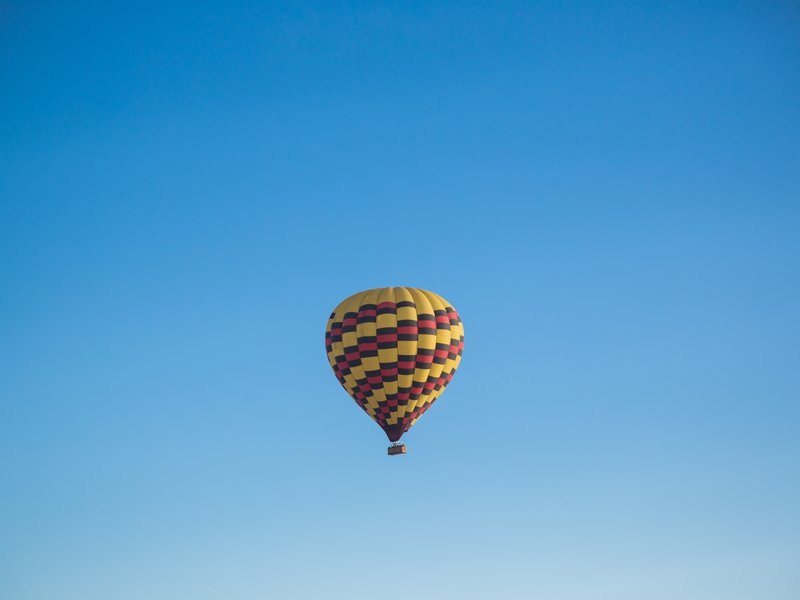
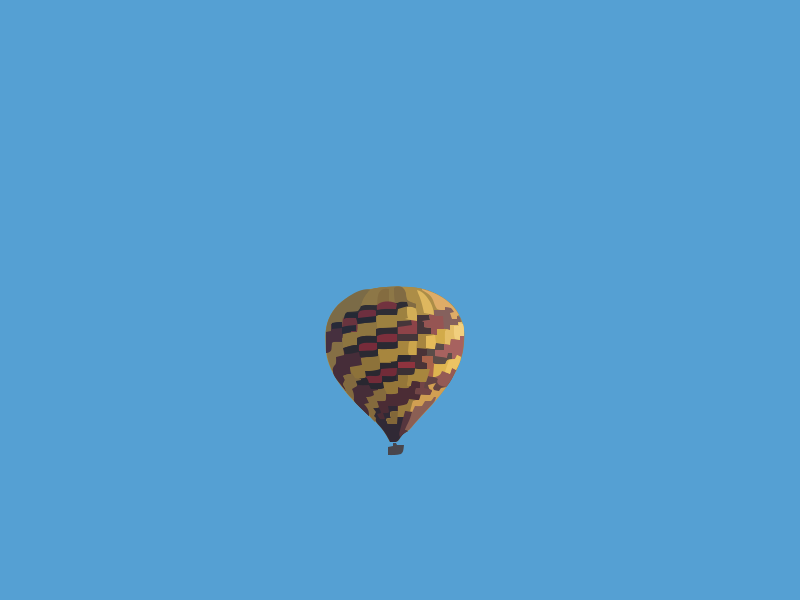
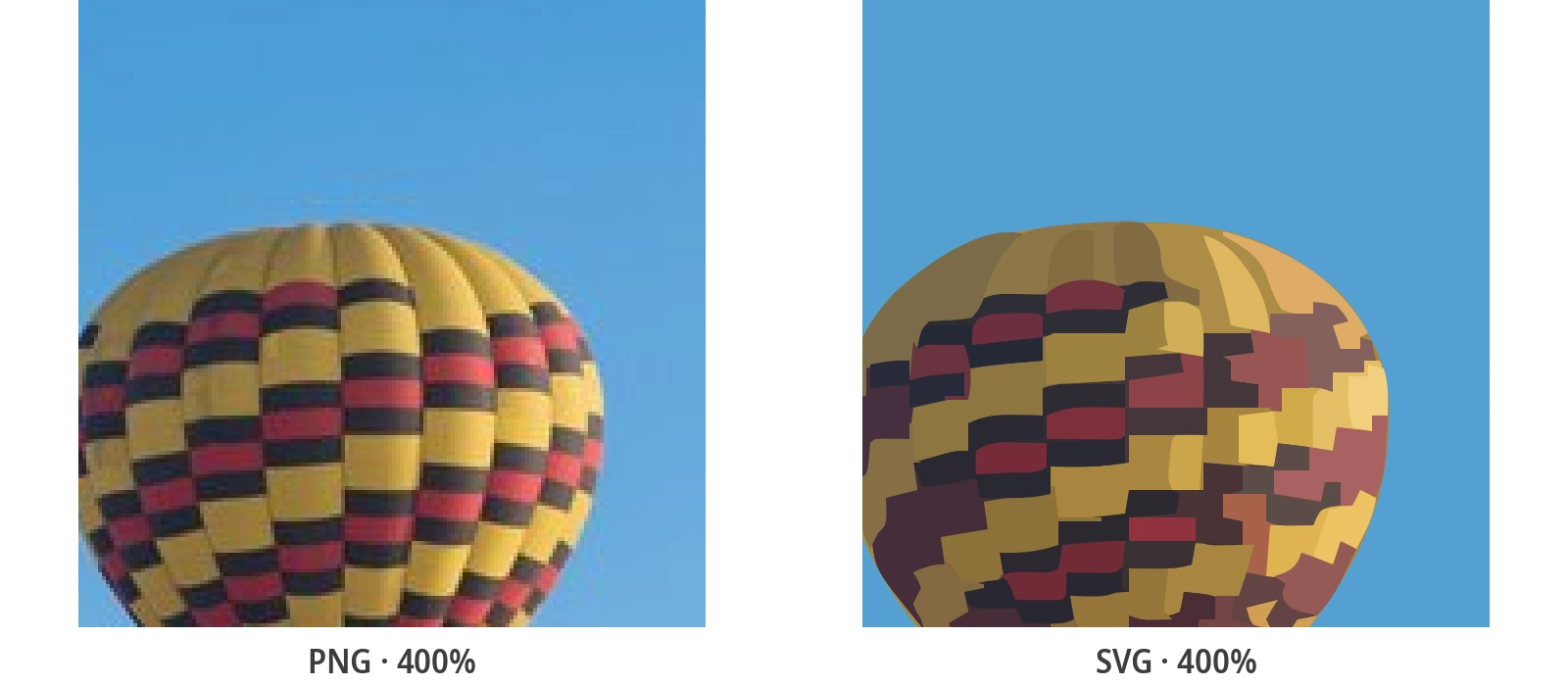
Una foto, tre destinazioni: Silhouette, Line Art o a colori
Prima di toccare una singola impostazione, decidi a cosa serve l'SVG. Le foto falliscono la conversione per lo più perché la persona ha lasciato indovinare lo strumento. Ci sono tre risposte utili e ciascuna corrisponde a un preset.
Silhouette - il file di taglio del ritratto
L'uso classico: trasformare un ritratto di profilo o un soggetto in un'unica forma solida per il taglio del vinile, l'incisione laser o uno stencil. Usa il preset Bianco & Nero su una foto in cui il soggetto si distingue chiaramente dallo sfondo: un viso illuminato lateralmente contro un muro semplice è il caso da manuale. Tutto ciò che è più scuro della soglia diventa la forma; tutto ciò che è più chiaro scompare.
Line art - incisioni e pagine da colorare
Se la foto è di un disegno - linee di inchiostro su carta - vuoi che le linee vengano mantenute e la carta scompaia. Il preset Bianco & Nero fa esattamente questo e la qualità del risultato dipende quasi interamente dal contrasto dell'originale: linee scure e uniformi su carta bianca si tracciano in tratti vettoriali puliti.
A colori - posterizzato, non fotografico
Il preset Foto mantiene sfumature e ombreggiature ricostruendole come macchie di colore a strati; Poster fa lo stesso per l'arte piatta e stilizzata con una tavolozza limitata. Aspettati una resa in stile poster della tua foto: più pesante della traccia di un logo, ma scala fino a un cartellone pubblicitario senza un singolo pixel.
Quale preset per quale foto
L'intera decisione in una tabella: abbina la tua foto alla riga, prendi il preset nella colonna centrale.
| La tua foto | Preset | Cosa ottieni |
|---|---|---|
| Ritratto o soggetto per un file di taglio, stencil o incisione | Bianco & Nero | Una forma di silhouette solida, pronta per la macchina |
| Foto di un disegno: inchiostro, matita, firma | Bianco & Nero | Linee pulite, carta rimossa |
| Arte piatta e stilizzata con pochi colori a tinta unita | Poster | Ogni area di colore come forma modificabile |
| Scatto ricordo a colori, prodotto con ombreggiatura | Foto | Macchie di colore a strati, sfumature approssimate |
| Sfondo caotico, scarsa illuminazione, rumore intenso | Prepara prima | Nessun preset corregge lo scatto - vedi la sezione preparazione sotto |
| Foto che deve rimanere fotorealistica | Rimani raster | Mantieni il JPG - il tracciamento posterizza deliberatamente |
Esistono due preset per un motivo: codificano interpretazioni completamente diverse degli stessi pixel. Se il primo risultato delude, cambia l'interpretazione, non lo strumento. I meccanismi alla base della scelta sono spiegati in cosa fa realmente la vettorializzazione.
Prima di tracciare: 60 secondi di preparazione che decidono il risultato
La qualità del tracciamento si decide prima del caricamento. Il tracciatore può lavorare solo con le forme che gli fornisci, quindi dedica un minuto alla foto di origine:
- Ritaglia stretto. Fai in modo che il soggetto riempia l'inquadratura. Ogni pixel di sfondo che mantieni è un budget che il tracciatore spende per qualcosa che non volevi.
- Aumenta il contrasto. Per silhouette e line art, la differenza tra soggetto e sfondo è tutto. Il contrasto automatico della maggior parte degli editor di foto è sufficiente.
- Semplifica lo sfondo. Un muro, un cielo o un lenzuolo semplici trasformano una traccia mediocre in una pulita. Sfondi caotici e soggetti si fondono in una poltiglia.
- Usa l'originale più grande che hai. Più pixel di origine significano curve ricostruite più fluide. Una miniatura di 200 pixel non si traccerà mai bene - quello è un problema di risoluzione che nessun preset può correggere.
Un limite onesto: il convertitore non rimuove gli sfondi. Se hai bisogno del soggetto isolato sulla trasparenza, fai prima quel ritaglio in un editor di foto, poi traccia il risultato.
Come convertire una foto in SVG gratis
Nessun account, nessuna installazione, nessuna filigrana - quattro passaggi:
- Carica la foto - trascinala all'interno. JPG, PNG, WebP e BMP funzionano tutti; i JPG appena usciti dalla fotocamera vanno bene.
- Scegli il preset: Bianco & Nero per silhouette e line art, Poster per arte a colori piatti, Foto per scatti a colori completi con sfumature.
- Ottimizza: il conteggio dei colori e i dettagli del tracciato scambiano la fedeltà con le dimensioni del file, per ogni foto.
- Scarica l'SVG - veri elementi <path>, pronti per il web, la stampa o una macchina da taglio.
Sotto il cofano, la conversione esegue un motore di auto-tracciamento derivato da VTracer, il tracciatore Rust open source: la tua foto viene ricostruita come forme vettoriali a strati, mai avvolta o rinominata.
Quali foto si tracciano bene - e quali non lo faranno mai
Stabilisci le aspettative prima di passare un'ora su una foto che non può funzionare. Le foto che si tracciano bene condividono tre tratti: un soggetto chiaramente separato dal suo sfondo, illuminazione piatta o direzionale, e bordi che l'occhio può seguire: edifici, prodotti, un palloncino in un cielo blu, un viso di profilo contro un muro.
- Si traccia bene: alto contrasto soggetto-sfondo, bordi distinti, illuminazione piatta, arte già stilizzata, grafica audace su sfondi semplici.
- Non si traccia mai bene: soggetti che si fondono in sfondi caotici, texture fine ovunque (capelli, pelliccia, fogliame), rumore da scarsa illuminazione, miniature minuscole.
- Dovrebbe rimanere raster: qualsiasi cosa il cui valore sia essere una fotografia. Uno scatto di un matrimonio che deve sembrare lo scatto di un matrimonio è un lavoro per JPG: i compromessi sono esposti in SVG vs PNG.
Più pixel non salveranno una foto in cui non ci sono forme pulite. Recuperare dettagli che non sono mai stati catturati è un lavoro per upscaler: una categoria diversa di strumento, deliberatamente non ciò che fa questo.
Foto tracciata male? Correggi risultati informi, fangosi o macchiati
Ogni tracciamento di foto non riuscito è uno di tre sintomi, e ognuno ha una soluzione nota:
- Mezzi toni fangosi - troppi colori simili che combattono tra loro. Riduci il conteggio dei colori in modo che il tracciatore si impegni in meno macchie, più pulite.
- Forme informi - il tracciatore ha semplificato troppo. Aumenta il livello di dettaglio, o forniscigli un ritaglio di origine più grande solo dell'area problematica.
- Macchie e coriandoli - rumore e texture dello sfondo tracciati come piccole forme. Pulisci prima lo sfondo nella foto di origine; è più economico di qualsiasi battaglia con le impostazioni.
Lo schema dietro tutti e tre: il preset interpreta, la sorgente decide. Quando una traccia resiste a ogni impostazione, la foto ti sta dicendo quale dei due cambiare.
Dove un SVG fotografico ripaga davvero
Quattro destinazioni ripagano la conversione nel momento in cui il file atterra:
- Macchine da taglio - una silhouette tracciata è esattamente ciò che Cricut e Silhouette consumano; la guida a File SVG per Cricut e taglio laserprende il sopravvento da lì.
- Incisione laser - gli incisori seguono percorsi vettoriali, non pixel; una traccia pulita in B&N del soggetto è l'input che richiedono.
- Stampa di grande formato - un poster, un banner o un rivestimento per veicoli scala da un file tracciato senza alcuna pixelizzazione.
- Web art in stile poster - l'aspetto posterizzato è una scelta di design legittima, e come SVG pesa meno della foto che ha sostituito a grandezza da cartellone pubblicitario.
Lavori un intero set - ritratti di matrimonio, inserzioni Etsy, un catalogo prodotti? Quello è un lavoro in batch: la guida alla conversione in batch copre l'esecuzione di dozzine di foto attraverso un profilo di impostazioni coerente.
Guide alla conversione correlate
Conversione generica, macchine da taglio e teoria vettoriale: gli approfondimenti.
Domande Frequenti
Come posso convertire una foto in SVG gratis?
Carica la foto nel convertitore online gratuito, scegli un preset (Bianco & Nero per silhouette e line art, Foto per colore completo) e scarica l'SVG - nessun account, nessuna filigrana. Se lavori offline, l'app desktop gratuita esegue la stessa conversione localmente.
Che tipo di foto si converte meglio in SVG?
Foto con un soggetto chiaramente separato, un forte contrasto contro uno sfondo semplice, e bordi distinti - ritratti di profilo, prodotti, edifici, disegni. Sfondi caotici, texture fine ovunque e scatti in condizioni di scarsa illuminazione si tracciano male indipendentemente dalle impostazioni.
Posso tagliare un SVG fotografico con un Cricut o inciderlo con un laser?
Sì - questo è il motivo più comune per convertire. Traccia la foto con il preset Bianco & Nero per ottenere una silhouette solida, e i percorsi risultanti sono esattamente ciò che le macchine da taglio e gli incisori laser seguono.
Perché la mia foto sembra un cartone animato dopo la conversione?
Perché il tracciamento ricostruisce la foto come forme piatte di colore sovrapposte: un'interpretazione in stile poster, non una replica. Aumentare il conteggio dei colori o il livello di dettaglio si avvicina all'originale; se hai bisogno di vero fotorealismo, mantieni la foto come JPG o PNG.
Convertire una foto in SVG è lo stesso che fare l'upscaling?
No. L'upscaling ingrandisce i pixel esistenti; il tracciamento sostituisce i pixel con forme geometriche che scalano all'infinito ma semplificano deliberatamente l'immagine. Il tracciamento non recupererà dettagli che la fotocamera non ha mai catturato: rende ciò che c'è ridimensionabile e tagliabile a macchina.
Trasforma ora la tua foto in un SVG - È gratis
Carica una foto, scegli un preset, scarica un vero SVG vettoriale in meno di un minuto: nessun account, nessuna filigrana, nessun vincolo.
Supporta lo Sviluppo Open Source
PixelToPath è gratuito. Se questo strumento ti ha aiutato a risparmiare tempo, considera di offrirmi un caffè.
❤️ Dona tramite Ko-fi