عکس به SVG: چگونه یک عکس را به فایل وکتور تبدیل کنیم
پرترهها، شبحها و هنر خطی - کدام پیشتنظیم را انتخاب کنید، چگونه عکس را آماده کنید و کدام عکسها باید رستر باقی بمانند. مبدل رایگان، بدون نیاز به ثبتنام.
عکسها سختترین ورودی برای تبدیل به وکتور هستند - در اینجا دلیل آن را میخوانید
تبدیل عکس به SVG تغییر فرمت نیست - یک تفسیر است. یک عکس دارای تنهای پیوسته است: هزاران رنگ میانی، گرادیانهای نرم، و بافت در همهجا. یک مبدل باید تصمیم بگیرد کدام یک از این تنها به شکلهای واقعی تبدیل شوند، و این تصمیمگیری کل مهارت این کار است. اگر عکس شما در حال حاضر آماده است، مبدل رایگان و آنلاین PNG به SVGتبدیل را در کمتر از یک دقیقه انجام میدهد؛ بقیه این راهنما در مورد این است که نتیجه همانطور که میخواهید به دست آید.
ابتدا یک نکته در مورد دامنه کار. تبدیل لوگوها، اسکرینشاتها و گرافیکهای تخت کار متفاوت (و آسانتری) است که در راهنمای تبدیل هر تصویری به SVGپوشش داده شده است. این مقاله به آنچه خاص عکسهاست میپردازد: شبحها، هنر خطی، تبدیلهای تمامرنگی، و آمادهسازی که تعیین میکند آیا نتیجه قابل استفاده است یا خیر.
بدانید چه چیزی میخواهید: یک عکس تبدیل شده دیگر یک عکس نیست. مبدل، تصویر شما را بهعنوان لایههای تخت رنگی بازسازی میکند - به هنر پوستر فکر کنید، نه یک کپی دقیق - و هرگز جزئیاتی را که دوربین ثبت نکرده است، اختراع نخواهد کرد. و اگر یک "مبدل" به شما یک .svg داد که هنوز هم دقیقاً عکس شما را نشان میدهد، آن را در یک ویرایشگر متن باز کنید: یک تگ <image> غولپیکر base64 بهجای عناصر <path> به این معنی است که فایل، همان JPG شما در یک لباس مبدل است، نه یک وکتور.
نتایج واقعی مبدل
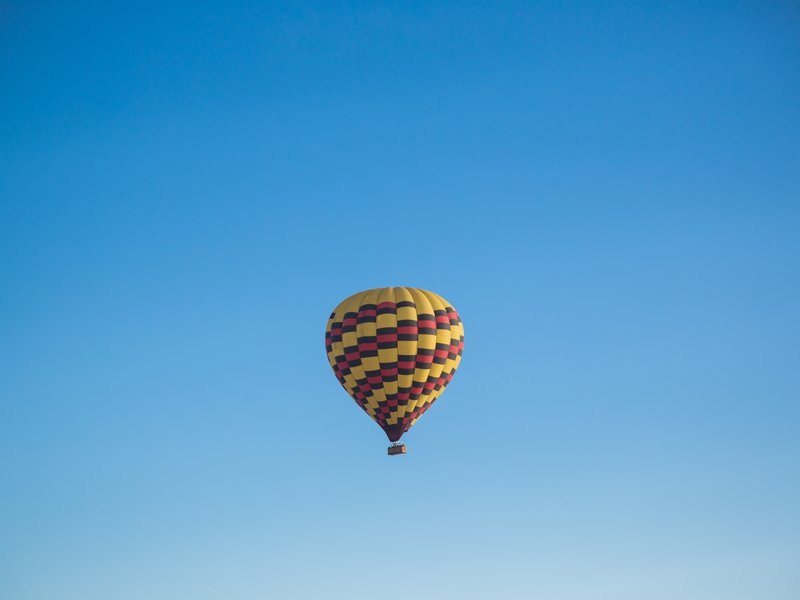
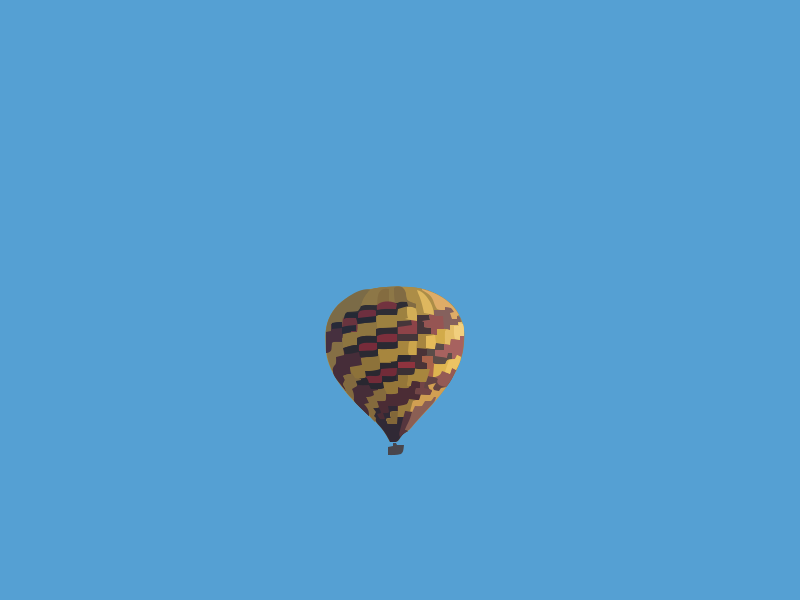
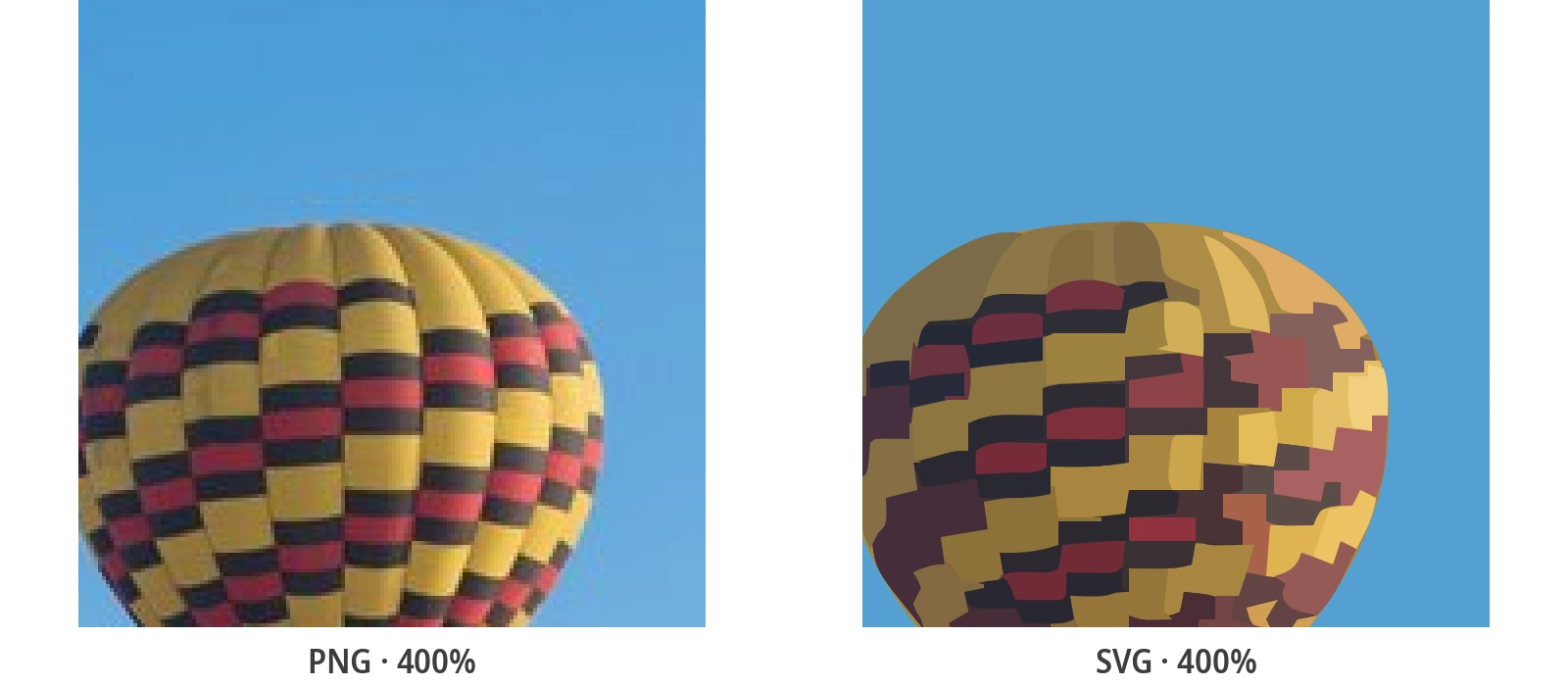
یک عکس، سه مقصد: شبح، خطی یا تمامرنگی
قبل از دست زدن به تنظیمات، تصمیم بگیرید SVG برای چه کاری است. بیشتر عکسها در تبدیل شکست میخورند زیرا کاربر اجازه میدهد ابزار حدس بزند. سه پاسخ مفید وجود دارد، و هر کدام به یک پیشتنظیم نگاشت میشود.
شبح - فایل برش پرتره
کاربرد کلاسیک: یک پرتره نیمرخ یا یک سوژه را به یک شکل توپر برای برش وینیل، حکاکی لیزری یا استنسیل تبدیل کنید. از پیشتنظیم سیاه و سفید (Black & White) روی عکسی استفاده کنید که در آن سوژه بهوضوح در برابر پسزمینه دیده میشود - یک چهره با نورپردازی از پهلو در برابر یک دیوار ساده، یک نمونه کلاسیک است. هر چیزی تیرهتر از آستانه به شکل تبدیل میشود؛ هر چیزی روشنتر از آن ناپدید میشود.
هنر خطی - حکاکیها و صفحات رنگآمیزی
اگر عکس از یک نقاشی است - خطوط جوهر روی کاغذ - شما میخواهید خطوط حفظ شوند و کاغذ از بین برود. پیشتنظیم سیاه و سفید دقیقاً همین کار را میکند، و کیفیت نتیجه تقریباً بهطور کامل به کنتراست نسخه اصلی بستگی دارد: خطوط تیره و یکنواخت روی کاغذ سفید به خطوط وکتور تمیز تبدیل میشوند.
تمامرنگی - پوستری، نه عکاسی
پیشتنظیم عکس (Photo) گرادیانها و سایهها را با بازسازی آنها بهعنوان تکههای رنگی لایهبندی شده حفظ میکند؛ پیشتنظیم پوستر (Poster) همین کار را برای هنر تخت و استایلدار با پالت محدود انجام میدهد. انتظار یک رندر به سبک پوستر از عکس خود داشته باشید - سنگینتر از تبدیل لوگو، اما میتواند بدون حتی یک پیکسل تا اندازه یک بیلبورد بزرگ شود.
کدام پیشتنظیم برای کدام عکس
کل تصمیم در یک جدول - عکس خود را با ردیف مطابقت دهید، پیشتنظیم را از ستون وسط انتخاب کنید.
| عکس شما | پیشتنظیم | آنچه دریافت میکنید |
|---|---|---|
| پرتره یا سوژه برای فایل برش، استنسیل یا حکاکی | سیاه و سفید (Black & White) | یک شکل شبح توپر، آماده برای دستگاه |
| عکس یک نقاشی: جوهر، مداد، امضا | سیاه و سفید (Black & White) | کار خطی تمیز، کاغذ حذف شده |
| هنر تخت و استایلدار با چند رنگ توپر | پوستر (Poster) | هر منطقه رنگی بهعنوان یک شکل قابل ویرایش |
| عکس یادگاری تمامرنگی، محصول با سایه | عکس (Photo) | تکههای رنگی لایهبندی شده، تخمین گرادیانها |
| پسزمینه شلوغ، نور کم، نویز زیاد | ابتدا آمادهسازی | هیچ پیشتنظیمی این عکس را درست نمیکند - به بخش آمادهسازی در زیر مراجعه کنید |
| عکسی که باید واقعگرایانه (فوتورئال) بماند | رستر بماند (Stay raster) | JPG را نگه دارید - تبدیل عمداً تصویر را پوستری میکند |
دو پیشتنظیم به یک دلیل وجود دارند: آنها تفسیرهای کاملاً متفاوتی از یک پیکسل را رمزگذاری میکنند. اگر اولین نتیجه ناامیدکننده بود، تفسیر را تغییر دهید - نه ابزار را. مکانیک پشت این انتخاب در کاری که تبدیل به وکتور در واقع انجام میدهدتوضیح داده شده است.
قبل از تبدیل: ۶۰ ثانیه آمادهسازی که نتیجه را تعیین میکند
کیفیت تبدیل قبل از آپلود تعیین میشود. مبدل فقط میتواند با اشکالی که شما به آن میدهید کار کند، بنابراین یک دقیقه وقت روی عکس اصلی بگذارید:
- برش دقیق. کاری کنید که سوژه کادر را پر کند. هر پیکسلی از پسزمینه که نگه میدارید، بودجهای است که مبدل روی چیزی که نمیخواستید صرف میکند.
- کنتراست را افزایش دهید. برای شبحها و هنر خطی، فاصله بین سوژه و پسزمینه همهچیز است. کنتراست خودکار در بیشتر ویرایشگرهای عکس کافی است.
- پسزمینه را ساده کنید. یک دیوار، آسمان یا ملحفه ساده، یک تبدیل متوسط را به یک تبدیل تمیز تبدیل میکند. پسزمینههای شلوغ و سوژهها با هم درآمیخته و نامشخص میشوند.
- از بزرگترین نسخه اصلی که دارید استفاده کنید. پیکسلهای منبع بیشتر به معنای منحنیهای بازسازیشده نرمتر است. یک تصویر بندانگشتی ۲۰۰ پیکسلی هرگز بهخوبی تبدیل نخواهد شد - این مشکل رزولوشن است که هیچ پیشتنظیمی نمیتواند آن را برطرف کند.
یک محدودیت صادقانه: مبدل پسزمینهها را حذف نمیکند. اگر به سوژه جدا شده روی بکگراند شفاف نیاز دارید، ابتدا این برش را در یک ویرایشگر عکس انجام دهید، سپس نتیجه را تبدیل کنید.
چگونه یک عکس را بهطور رایگان به SVG تبدیل کنیم
بدون حساب کاربری، بدون نصب، بدون واترمارک - چهار مرحله:
- عکس را آپلود کنید - آن را بکشید و رها کنید. فرمتهای JPG، PNG، WebP و BMP همگی کار میکنند؛ JPGهای مستقیم از دوربین نیز مناسب هستند.
- پیشتنظیم را انتخاب کنید - سیاه و سفید برای شبحها و هنر خطی، پوستر برای هنر با رنگهای تخت، عکس برای تصاویر تمامرنگی با گرادیان.
- تنظیم دقیق - تعداد رنگها و جزئیات مسیر، وفاداری را در مقابل اندازه فایل برای هر عکس متعادل میکنند.
- دانلود SVG - عناصر واقعی <path>، آماده برای وب، چاپ یا دستگاه برش.
در پسزمینه، این تبدیل یک موتور ردیابی خودکار مشتق شده از VTracer را اجرا میکند (یک ردیاب منبعباز مبتنی بر Rust): عکس شما بهعنوان اشکال وکتور لایهبندی شده بازسازی میشود و هرگز فقط بستهبندی یا تغییر نام داده نمیشود.
کدام عکسها بهخوبی تبدیل میشوند - و کدامها هرگز
قبل از صرف یک ساعت وقت روی عکسی که کار نمیکند، انتظارات را تعیین کنید. عکسهایی که بهخوبی تبدیل میشوند، سه ویژگی مشترک دارند: سوژهای که بهوضوح از پسزمینه جدا شده است، نورپردازی تخت یا جهتدار، و لبههایی که چشم میتواند دنبال کند - ساختمانها، محصولات، یک بادکنک در آسمان آبی، یک چهره نیمرخ در برابر دیوار.
- بهخوبی تبدیل میشود: کنتراست بالای سوژه با پسزمینه، لبههای مشخص، نورپردازی تخت، هنرهای از قبل استایلدار شده، گرافیکهای پررنگ روی پسزمینههای ساده.
- هرگز بهخوبی تبدیل نمیشود: سوژههایی که در پسزمینههای شلوغ محو شدهاند، بافت ریز در همهجا (مو، خز، شاخ و برگ)، نویز نور کم، تصاویر بندانگشتی کوچک.
- باید رستر بماند: هر چیزی که ارزش آن عکس بودن آن است. یک عکس عروسی که باید مانند یک عکس عروسی به نظر برسد، کار JPG است - این مبادلات در SVG در برابر PNGبیان شدهاند.
پیکسلهای بیشتر، عکسی را که شکل تمیزی در آن نیست نجات نخواهد داد. بازیابی جزئیاتی که هرگز ثبت نشدهاند، وظیفه یک ابزار افزایش مقیاس (upscaler) است - یک دسته متفاوت از ابزارها که عمداً با این ابزار فرق دارد.
عکس بد تبدیل شده؟ رفع نتایج لکهدار، کدر یا خالدار
هر تبدیل ناموفق عکس یکی از سه علامت زیر را دارد و هر کدام یک راهحل شناختهشده دارد:
- تنهای میانی کدر - رنگهای مشابه بسیار زیادی که با یکدیگر مبارزه میکنند. تعداد رنگها را کاهش دهید تا مبدل متعهد به ساخت تکههای کمتر و تمیزتری شود.
- شکلهای لکهدار - مبدل بیش از حد سادهسازی کرده است. سطح جزئیات را افزایش دهید، یا یک برش بزرگتر از نسخه اصلی را فقط از ناحیه مشکلدار به آن بدهید.
- خالخالی و کانفتی - نویز و بافت پسزمینه که بهعنوان اشکال ریز در حال تبدیل هستند. ابتدا پسزمینه را در عکس اصلی تمیز کنید؛ این کار بسیار راحتتر از جنگیدن با تنظیمات است.
الگوی پشت هر سه مورد: پیشتنظیم تفسیر میکند، منبع تصمیم میگیرد. وقتی یک تبدیل در برابر هر تنظیمی مقاومت میکند، این عکس است که به شما میگوید کدام یک از این دو را تغییر دهید.
کجا یک عکس SVG واقعاً نتیجه میدهد
چهار مقصد، بهمحض آمادهشدن فایل، ارزش تبدیل را نشان میدهند:
- دستگاههای برش - یک شبح تبدیل شده دقیقاً همان چیزی است که Cricut و Silhouette مصرف میکنند؛ راهنمای فایلهای SVG برای Cricut و برش لیزریاز اینجا به بعد کار را بر عهده میگیرد.
- حکاکی لیزری - دستگاههای حکاکی مسیرهای وکتور را دنبال میکنند، نه پیکسلها را؛ یک تبدیل سیاه و سفید تمیز از سوژه ورودی است که آنها میخواهند.
- چاپ با فرمت بزرگ - یک پوستر، بنر یا روکش خودرو از یک فایل تبدیل شده بدون هیچ پیکسلی شدن بزرگ میشود.
- هنر وب به سبک پوستر - ظاهر پوستری یک انتخاب طراحی مشروع است و بهعنوان یک SVG، در اندازه بیلبورد وزن کمتری نسبت به عکسی دارد که جایگزین آن شده است.
در حال کار روی یک مجموعه کامل - پرترههای عروسی، لیستهای Etsy، یک کاتالوگ محصول؟ این یک پردازش دستهای است: راهنمای تبدیل دستهای نحوه پردازش دهها عکس از طریق یک پروفایل تنظیمات ثابت را پوشش میدهد.
راهنماهای تبدیل مرتبط
تبدیل عمومی، دستگاههای برش و تئوری وکتور - بررسیهای عمیق.
سوالات متداول
چگونه میتوانم یک عکس را بهطور رایگان به SVG تبدیل کنم؟
عکس را در مبدل آنلاین رایگان آپلود کنید، یک پیشتنظیم انتخاب کنید (سیاه و سفید برای شبحها و هنر خطی، عکس برای تمامرنگی)، و SVG را دانلود کنید - بدون حساب کاربری، بدون واترمارک. اگر آفلاین کار میکنید، برنامه دسکتاپ رایگان همین تبدیل را بهصورت محلی انجام میدهد.
چه نوع عکسی به بهترین شکل به SVG تبدیل میشود؟
عکسهایی با سوژه بهوضوح جدا شده، کنتراست قوی در برابر پسزمینه ساده، و لبههای مشخص - پرترههای نیمرخ، محصولات، ساختمانها، نقاشیها. پسزمینههای شلوغ، بافت ریز در همهجا و تصاویر با نور کم، فارغ از تنظیمات، ضعیف تبدیل میشوند.
آیا میتوانم یک عکس SVG را روی Cricut برش دهم یا با لیزر حکاکی کنم؟
بله - این رایجترین دلیل برای تبدیل است. عکس را با پیشتنظیم سیاه و سفید تبدیل کنید تا یک شبح توپر بهدست آورید، و مسیرهای حاصل دقیقاً همان چیزی هستند که دستگاههای برش و دستگاههای حکاکی لیزری دنبال میکنند.
چرا عکس من پس از تبدیل کارتونی به نظر میرسد؟
زیرا تبدیل، عکس را بهعنوان اشکال رنگی تخت لایهبندی شده بازسازی میکند - یک تفسیر به سبک پوستر، نه یک کپی دقیق. افزایش تعداد رنگها یا سطح جزئیات، آن را به نسخه اصلی نزدیکتر میکند؛ اگر به واقعگرایی کامل نیاز دارید، عکس را بهصورت JPG یا PNG نگه دارید.
آیا تبدیل یک عکس به SVG همان افزایش مقیاس (upscaling) است؟
خیر. افزایش مقیاس، پیکسلهای موجود را بزرگ میکند؛ تبدیل، پیکسلها را با اشکال هندسی جایگزین میکند که بهطور بینهایت بزرگ میشوند اما عمداً تصویر را ساده میکنند. تبدیل، جزئیاتی را که دوربین هرگز ثبت نکرده است بازیابی نمیکند - این کار آنچه را که وجود دارد قابل تغییر اندازه و قابل برش با دستگاه میکند.
همین الان عکس خود را به SVG تبدیل کنید - رایگان است
یک عکس آپلود کنید، یک پیشتنظیم انتخاب کنید، در کمتر از یک دقیقه یک وکتور واقعی SVG دانلود کنید - بدون حساب کاربری، بدون واترمارک، بدون هیچ قید و شرطی.
حمایت از توسعه متنباز
استفاده از PixelToPath رایگان است. اگر این ابزار به صرفهجویی در وقت شما کمک کرده است، لطفاً مرا به یک قهوه مهمان کنید.
❤️ حمایت مالی از طریق Ko-fi