Zdjęcie na SVG: Jak zamienić zdjęcie w plik wektorowy
Portrety, sylwetki i line art - które ustawienie wybrać, jak przygotować ujęcie i które zdjęcia powinny pozostać rastrowe. Darmowy konwerter, bez rejestracji.
Zdjęcia to najtrudniejszy materiał wejściowy do wektoryzacji - oto dlaczego
Konwersja zdjęcia na SVG to nie jest zmiana formatu - to interpretacja. Fotografia ma ciągłe tony: tysiące kolorów pośrednich, miękkie gradienty, tekstury wszędzie. Konwerter musi zdecydować, które z tych tonów stają się rzeczywistymi kształtami, a ta decyzja jest całą umiejętnością w tej pracy. Jeśli Twoje zdjęcie jest już gotowe, darmowy internetowy konwerter PNG na SVG wykona konwersję w mniej niż minutę; reszta tego przewodnika dotyczy tego, jak sprawić, by wynik był zgodny z Twoimi zamierzeniami.
Najpierw jedna uwaga dotycząca zakresu. Konwertowanie logo, zrzutów ekranu i płaskich grafik to inne (łatwiejsze) zadanie, opisane w przewodniku po konwersji dowolnego obrazu na SVG. Ten artykuł skupia się na tym, co specyficzne dla fotografii: sylwetkach, line art, pełnokolorowych wektoryzacjach i przygotowaniu, które decyduje o tym, czy wynik jest użyteczny.
Wiedz, o co prosisz: zwektoryzowane zdjęcie to nie to samo co fotografia. Konwerter odbudowuje Twoje zdjęcie jako ułożone w stosy płaskie kształty kolorów - pomyśl o sztuce plakatowej, nie replice - i nigdy nie wymyśli szczegółów, których aparat nie uchwycił. A jeśli jakiś "konwerter" daje ci plik .svg, który nadal pokazuje twoje dokładne zdjęcie, otwórz go w edytorze tekstu: jeden wielki tag <image> w base64 zamiast elementów <path> oznacza, że plik jest twoim plikiem JPG w przebraniu, a nie wektorem.
Prawdziwe wyniki konwertera
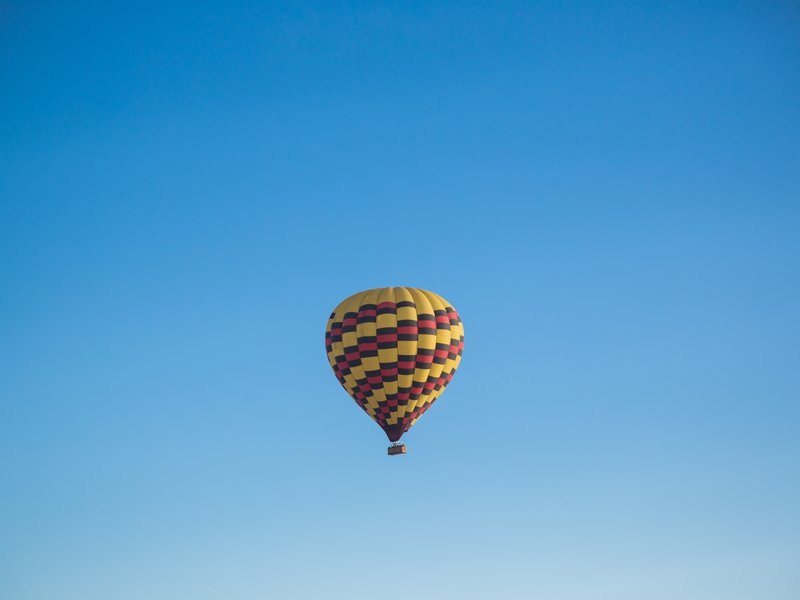
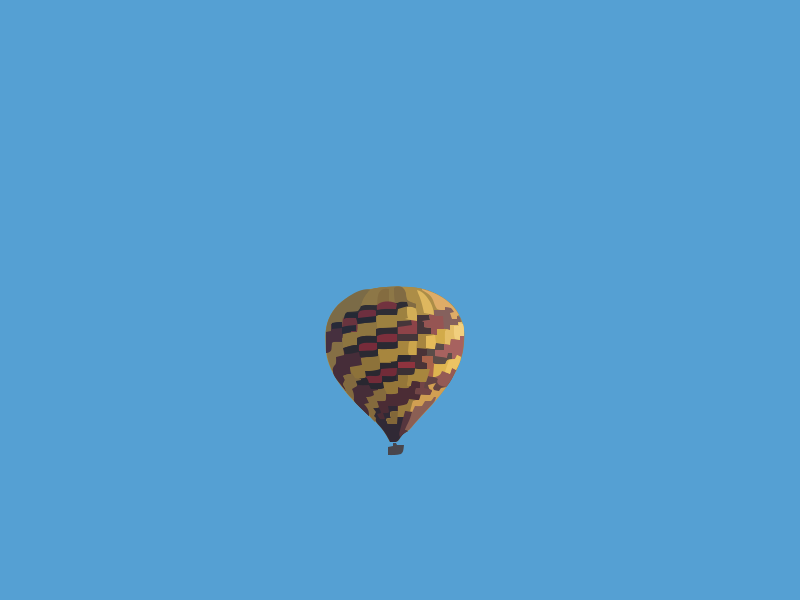
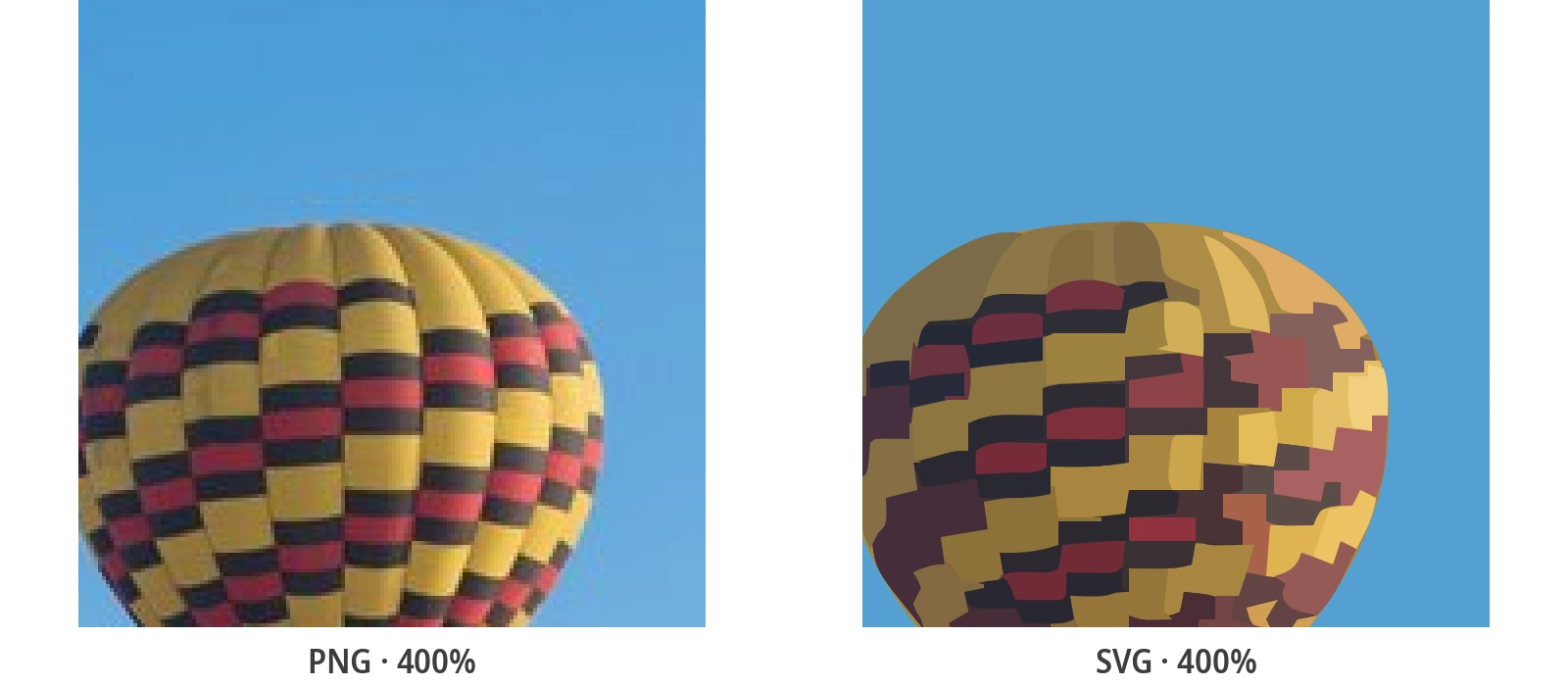
Jedno Zdjęcie, Trzy Cele: Sylwetka, Line Art lub Pełny Kolor
Zanim dotkniesz choćby jednego ustawienia, zdecyduj, do czego służy SVG. Zdjęcia najczęściej psują się przy konwersji, ponieważ użytkownik pozwala narzędziu zgadywać. Są trzy przydatne odpowiedzi i każda odpowiada jednemu ustawieniu wstępnemu.
Sylwetka - plik do wycinania portretów
Klasyczne zastosowanie: zamień portret z profilu lub obiekt w jeden pełny kształt do cięcia folii, grawerowania laserowego lub na szablon. Użyj ustawienia Black & White (Czarno-Białe) na zdjęciu, na którym obiekt wyraźnie odcina się od tła - twarz oświetlona z boku na tle gładkiej ściany to podręcznikowy przypadek. Wszystko, co ciemniejsze niż próg, staje się kształtem; wszystko, co jaśniejsze, znika.
Line art - grawerunki i kolorowanki
Jeśli zdjęcie przedstawia rysunek - linie atramentu na papierze - chcesz zachować linie, a papier usunąć. Ustawienie Black & White (Czarno-Białe) robi dokładnie to, a jakość wyniku zależy prawie wyłącznie od kontrastu oryginału: ciemne, równe linie na białym papierze konwertują się na czyste ścieżki wektorowe.
Pełny kolor - plakatowy, nie fotograficzny
Ustawienie Photo (Zdjęcie) zachowuje gradienty i cieniowanie poprzez odbudowanie ich jako ułożonych warstwowo łat kolorów; Poster (Plakat) robi to samo dla płaskiej, stylizowanej sztuki z ograniczoną paletą. Spodziewaj się renderowania w stylu plakatowym - cięższego niż przy logo, ale można go powiększyć do rozmiaru billboardu bez jednego piksela.
Jakie Ustawienie dla Jakiego Zdjęcia
Cała decyzja w jednej tabeli - dopasuj swoje zdjęcie do wiersza, wybierz ustawienie wstępne ze środkowej kolumny.
| Twoje zdjęcie | Ustawienie | Co otrzymasz |
|---|---|---|
| Portret lub obiekt do pliku do cięcia, szablonu lub grawerunku | Black & White | Jeden solidny kształt sylwetki, gotowy dla maszyny |
| Zdjęcie rysunku: tusz, ołówek, podpis | Black & White | Czyste linie, usunięty papier |
| Płaska, stylizowana sztuka z kilkoma pełnymi kolorami | Poster | Każdy region koloru jako edytowalny kształt |
| Pełnokolorowe ujęcie wspomnieniowe, produkt z cieniowaniem | Photo | Ułożone warstwowo łatki kolorów, przybliżone gradienty |
| Zatłoczone tło, słabe światło, duży szum | Najpierw przygotuj | Żadne ustawienie nie naprawi ujęcia - zobacz sekcję przygotowań poniżej |
| Zdjęcie, które musi pozostać fotorealistyczne | Zostaw rastrowe | Zachowaj JPG - wektoryzacja celowo tworzy efekt plakatu |
Dwa ustawienia wstępne istnieją nie bez powodu: kodują one zupełnie różne interpretacje tych samych pikseli. Jeśli pierwszy wynik rozczarowuje, zmień interpretację - nie narzędzie. Mechanika stojąca za tym wyborem jest wyjaśniona w artykule co naprawdę robi wektoryzacja.
Zanim Zwektoryzujesz: 60 Sekund Przygotowań, Które Decydują o Wyniku
O jakości wektoryzacji decyduje się przed przesłaniem. Konwerter może pracować tylko z kształtami, które mu dasz, więc poświęć jedną minutę na zdjęcie źródłowe:
- Przytnij blisko. Spraw, by obiekt wypełniał kadr. Każdy zachowany piksel tła to budżet, który konwerter wydaje na coś, czego nie chciałeś.
- Zwiększ kontrast. Dla sylwetek i line art różnica między obiektem a tłem to wszystko. W większości edytorów zdjęć autokontrast jest wystarczający.
- Uprość tło. Gładka ściana, niebo czy prześcieradło zamieniają przeciętną wektoryzację w czystą. Złożone tła i obiekty zlewają się w papkę.
- Użyj największego oryginału, jaki masz. Więcej pikseli źródłowych oznacza płynniejsze zrekonstruowane krzywe. Miniaturka o rozmiarze 200 pikseli nigdy nie zwktoryzuje się dobrze - to problem rozdzielczości, którego żadne ustawienie nie naprawi.
Jedno uczciwe ograniczenie: konwerter nie usuwa teł. Jeśli potrzebujesz obiektu wyizolowanego na przezroczystości, najpierw wykonaj to wycinanie w edytorze zdjęć, a następnie zwektoryzuj wynik.
Jak Skonwertować Zdjęcie na SVG za Darmo
Bez konta, bez instalacji, bez znaku wodnego - cztery kroki:
- Prześlij zdjęcie - przeciągnij je i upuść. JPG, PNG, WebP i BMP działają; bezpośrednie pliki JPG z aparatu są w porządku.
- Wybierz ustawienie wstępne - Black & White (Czarno-Białe) dla sylwetek i line art, Poster (Plakat) dla sztuki o płaskich kolorach, Photo (Zdjęcie) dla pełnokolorowych ujęć z gradientami.
- Dostosuj - liczba kolorów i szczegółowość ścieżek pozwalają na kompromis między wiernością a rozmiarem pliku, dla każdego zdjęcia.
- Pobierz SVG - rzeczywiste elementy <path>, gotowe do sieci, druku lub do maszyny tnącej.
Pod maską, konwersja uruchamia silnik autowektoryzacji wywodzący się z VTracer, darmowego narzędzia napisanego w Rust: Twoje zdjęcie jest przebudowywane jako warstwowe wektorowe kształty, nigdy tylko zawijane czy zmieniane nazwy.
Które Zdjęcia Wektoryzują Się Dobrze - a Które Nigdy
Ustal oczekiwania, zanim spędzisz godzinę nad zdjęciem, które nie może działać. Zdjęcia, które dobrze się wektoryzują, mają trzy cechy wspólne: wyraźnie oddzielony od tła obiekt, płaskie lub kierunkowe oświetlenie oraz krawędzie, za którymi może podążać oko - budynki, produkty, balon na niebieskim niebie, twarz z profilu na tle ściany.
- Dobrze się wektoryzuje: wysoki kontrast między obiektem a tłem, wyraźne krawędzie, płaskie oświetlenie, już stylizowana sztuka, wyraźne grafiki na gładkich tłach.
- Nigdy nie wektoryzuje się dobrze: obiekty stapiające się ze złożonym tłem, drobna tekstura wszędzie (włosy, futro, liście), szum przy słabym świetle, malutkie miniatury.
- Powinno pozostać rastrowe: wszystko, czego wartością jest bycie fotografią. Ślubne ujęcie, które musi wyglądać jak ślubne ujęcie, to zadanie dla pliku JPG - kompromisy zostały opisane w SVG vs PNG.
Większa liczba pikseli nie uratuje zdjęcia, na którym nie ma czystych kształtów. Odzyskiwanie szczegółów, które nigdy nie zostały uchwycone, to zadanie dla narzędzia do upscalingu - to inna kategoria narzędzia, celowo nie to, co robi to narzędzie.
Zdjęcie Zwektoryzowane Słabo? Napraw Niewyraźne, Rozmazane lub Nakrapiane Wyniki
Każda nieudana wektoryzacja zdjęcia jest jednym z trzech objawów i każdy z nich ma znane rozwiązanie:
- Błotniste półtony - zbyt wiele podobnych kolorów walczy ze sobą. Zmniejsz liczbę kolorów, aby konwerter skupił się na mniejszej ilości, czystszych łatkach.
- Niewyraźne kształty (Blobby) - konwerter uprościł zbyt mocno. Zwiększ poziom detali lub podaj większy wycinek źródłowy samego obszaru sprawiającego problem.
- Nakrapiania i konfetti - szumy i tekstury tła są wektoryzowane jako małe kształty. Najpierw wyczyść tło w zdjęciu źródłowym; jest to tańsze niż jakakolwiek walka z ustawieniami.
Wzór stojący za wszystkimi trzema: ustawienie wstępne interpretuje, a źródło decyduje. Kiedy wektoryzacja opiera się wszelkim ustawieniom, zdjęcie podpowiada ci, które z dwóch należy zmienić.
Gdzie Plik Zdjęcia SVG Faktycznie się Opłaca
Cztery miejsca docelowe wynagradzają konwersję w momencie pojawienia się pliku:
- Maszyny tnące - zwektoryzowana sylwetka to dokładnie to, z czego korzystają Cricut i Silhouette; przewodnik po plikach SVG dla maszyn Cricut i cięcia laserowego opisuje resztę.
- Grawerowanie laserowe - grawerki podążają za ścieżkami wektorowymi, nie za pikselami; czysty czarno-biały wektor obiektu to dane wejściowe, o które proszą.
- Druk wielkoformatowy - plakat, baner czy okleina pojazdu skalują się z jednego zwektoryzowanego pliku bez pikselizacji.
- Grafika internetowa w stylu plakatowym - wygląd plakatowy to uzasadniony wybór projektowy, a jako plik SVG waży mniej niż zdjęcie, które zastępuje przy rozmiarze billboardu.
Praca z całym zestawem - portrety ślubne, oferty na Etsy, katalog produktów? To jest zadanie dla przetwarzania wsadowego: przewodnik po konwersji wsadowej opisuje przepuszczanie dziesiątek zdjęć przez jeden spójny profil ustawień.
Powiązane Poradniki Konwersji
Ogólna konwersja, maszyny tnące i teoria wektorów - dogłębne analizy.
Często Zadawane Pytania
Jak skonwertować zdjęcie na SVG za darmo?
Prześlij zdjęcie do darmowego konwertera online, wybierz ustawienie wstępne (Black & White dla sylwetek i line art, Photo dla pełnego koloru) i pobierz SVG - bez konta, bez znaku wodnego. Jeśli pracujesz offline, darmowa aplikacja komputerowa wykonuje tę samą konwersję lokalnie.
Jakie zdjęcie najlepiej konwertuje się na SVG?
Zdjęcia z wyraźnie oddzielonym obiektem, mocnym kontrastem z gładkim tłem i wyraźnymi krawędziami - portrety z profilu, produkty, budynki, rysunki. Skomplikowane tła, drobne tekstury i słabo oświetlone ujęcia konwertują się słabo niezależnie od ustawień.
Czy mogę wyciąć zdjęcie SVG na maszynie Cricut lub wygrawerować laserowo?
Tak - to najczęstszy powód konwersji. Zwektoryzuj zdjęcie z ustawieniem Black & White, aby uzyskać gładką sylwetkę, a uzyskane ścieżki są dokładnie tym, czym podążają maszyny tnące i grawerki laserowe.
Dlaczego moje zdjęcie wygląda jak z kreskówki po konwersji?
Ponieważ wektoryzacja przebudowuje zdjęcie jako płaskie kształty układane na sobie - to plakatowa interpretacja, nie replika. Zwiększenie liczby kolorów lub poziomu szczegółów zbliża się do oryginału; jeśli potrzebujesz prawdziwego fotorealizmu, zachowaj zdjęcie w formacie JPG lub PNG.
Czy konwersja zdjęcia na SVG to to samo co zwiększenie rozdzielczości (upscaling)?
Nie. Zwiększenie rozdzielczości powiększa istniejące piksele; wektoryzacja zastępuje piksele figurami geometrycznymi, które skalują się nieskończenie, ale celowo upraszczają obraz. Wektoryzacja nie odzyska szczegółów, których aparat nigdy nie zarejestrował - sprawia, że to co już tam jest będzie skalowalne, i możliwe do cięcia maszynowego.
Zamień Swoje Zdjęcie na SVG Teraz - To Darmowe
Prześlij zdjęcie, wybierz ustawienie wstępne, pobierz prawdziwy plik wektorowy SVG w mniej niż minutę - bez konta, bez znaku wodnego, bez haczyków.
Wsparcie rozwoju Open Source
Korzystanie z PixelToPath jest darmowe. Jeśli to narzędzie pomogło Ci zaoszczędzić czas, rozważ postawienie mi kawy.
❤️ Przekaż darowiznę przez Ko-fi