Fotografie na SVG: Jak převést obrázek na vektorový soubor
Portréty, siluety a perokresby - jakou předvolbu zvolit, jak připravit snímek a které fotografie by měly zůstat rastrové. Převodník zdarma, bez registrace.
Fotografie jsou nejtěžším vstupem pro vektorizaci - zde je důvod proč
Převod fotografie do SVG není jen změna formátu - je to interpretace. Fotografie má spojité tóny: tisíce přechodných barev, jemné gradienty, všudypřítomnou texturu. Trasovací nástroj musí rozhodnout, které z těchto tónů se stanou skutečnými tvary, a toto rozhodnutí tvoří celou dovednost této práce. Pokud je vaše fotografie připravena hned teď, bezplatný online převodník PNG na SVG provede převod za méně než minutu; zbytek tohoto průvodce je o tom, jak zajistit, aby výsledek odpovídal vašim představám.
Nejprve poznámka k rozsahu. Převod log, snímků obrazovky a ploché grafiky je jiná (snadnější) práce, které se věnuje průvodce převodem jakéhokoli obrázku do SVG. Tento článek se drží toho, co je specifické pro fotografie: siluety, perokresby, plnobarevné trasování a příprava, která rozhoduje o tom, zda bude výsledek použitelný.
Vězte, o co žádáte: trasovaná fotografie není fotografie. Trasovací nástroj přebuduje váš obrázek na naskládané ploché barevné tvary - představte si plakátové umění, ne repliku - a nikdy nevymyslí detail, který fotoaparát nezachytil. A pokud vám nějaký "převodník" předá .svg, který stále přesně zobrazuje vaši fotografii, otevřete jej v textovém editoru: jedna obrovská značka base64 <image> místo prvků <path> znamená, že soubor je váš JPG v převleku, nikoliv vektor.
Skutečné výsledky z převodníku
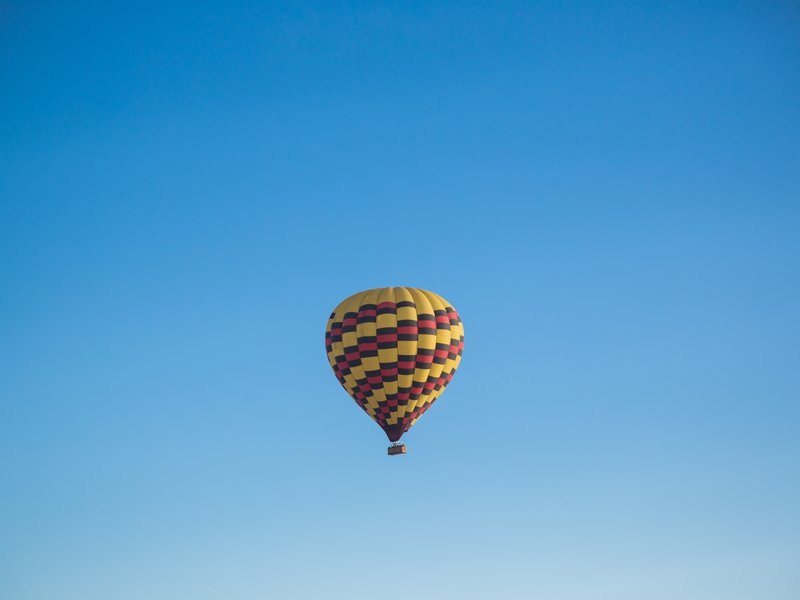
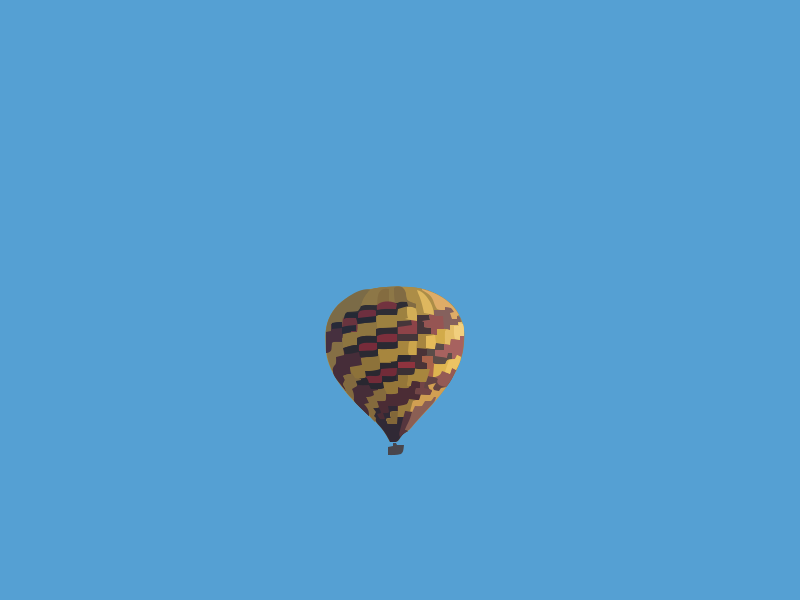
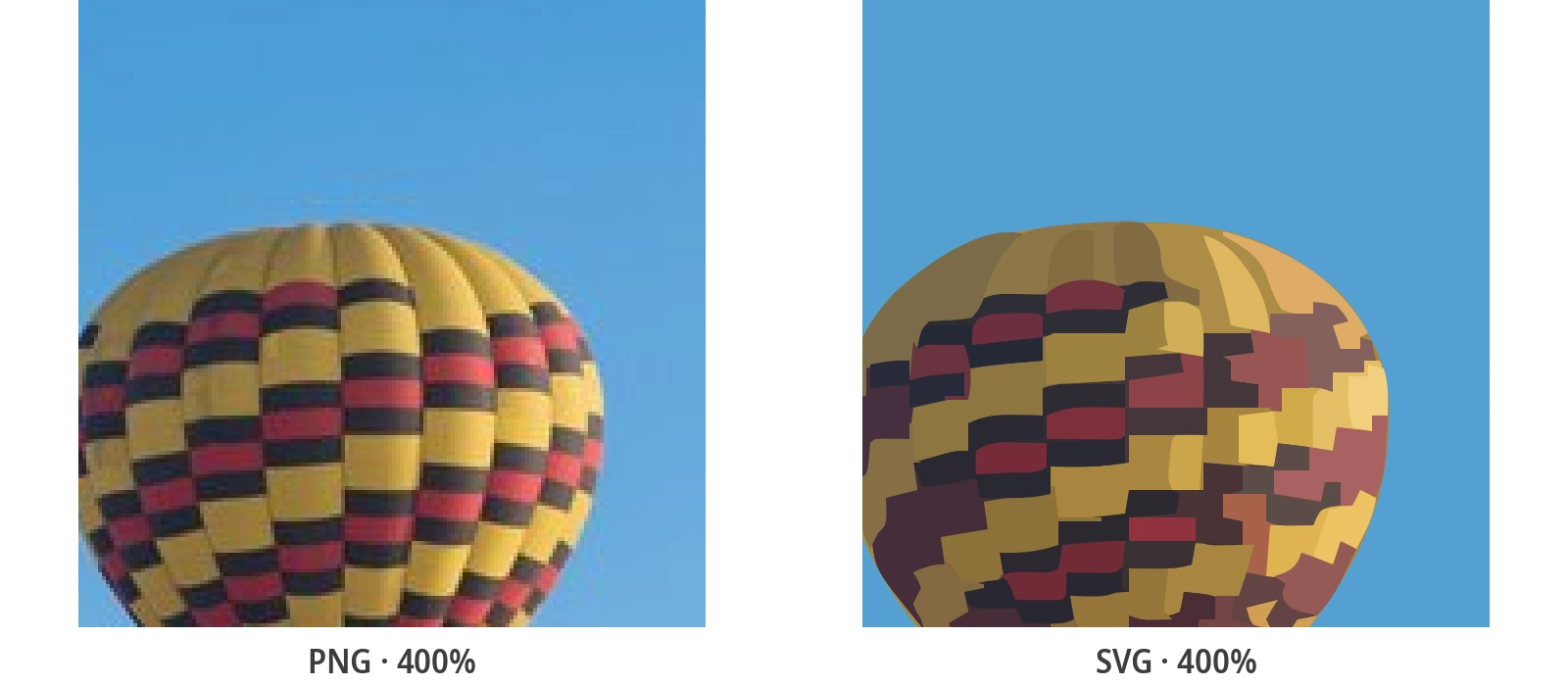
Jedna fotografie, tři cíle: Silueta, perokresba nebo plnobarevný obrázek
Než se dotknete jediného nastavení, rozhodněte se, k čemu SVG slouží. Fotografie při převodu selhávají většinou proto, že člověk nechal nástroj hádat. Existují tři užitečné odpovědi a každá odpovídá jedné předvolbě.
Silueta - soubor pro řezání portrétu
Klasické použití: přeměňte portrét z profilu nebo předmět na jeden pevný tvar pro řezání vinylu, laserové gravírování nebo šablonu. Použijte předvolbu Černobíle (Black & White) na fotografii, kde předmět jasně vyniká na pozadí - z boku osvětlený obličej proti prázdné zdi je učebnicový příklad. Vše tmavší než prahová hodnota se stane tvarem; vše světlejší zmizí.
Perokresba - rytiny a omalovánky
Pokud se jedná o fotografii kresby - tušové čáry na papíře - chcete zachovat čáry a papír odstranit. Předvolba Černobíle (Black & White) dělá přesně toto a kvalita výsledku závisí téměř výhradně na kontrastu originálu: tmavé, rovnoměrné čáry na bílém papíře se trasují na čisté vektorové tahy.
Plnobarevné - posterizované, ne fotografické
Předvolba Fotografie (Photo) zachovává přechody a stínování tím, že je přestaví jako vrstvené barevné skvrny; předvolba Plakát (Poster) dělá to samé pro ploché, stylizované umění s omezenou paletou. Očekávejte renderování vaší fotografie ve stylu plakátu - těžší než trasování loga, ale škáluje se na billboard bez jediného pixelu.
Která předvolba pro kterou fotografii
Celé rozhodnutí v jedné tabulce - přiřaďte svou fotografii k řádku, vezměte předvolbu v prostředním sloupci.
| Vaše fotografie | Předvolba | Co získáte |
|---|---|---|
| Portrét nebo objekt pro řezací soubor, šablonu nebo gravírování | Černobíle | Jeden pevný tvar siluety, připravený pro stroj |
| Fotografie kresby: tuš, tužka, podpis | Černobíle | Čisté linie, papír odstraněn |
| Ploché, stylizované umění s několika plnými barvami | Plakát | Každá barevná oblast jako upravitelný tvar |
| Plnobarevný snímek z paměti, produkt se stínováním | Fotografie | Vrstvené barevné skvrny, přechody aproximovány |
| Rušné pozadí, slabé osvětlení, silný šum | Nejprve připravit | Žádná předvolba snímek nespraví - viz sekce přípravy níže |
| Fotografie, která musí zůstat fotorealistická | Ponechat rastrové | Ponechte si JPG - trasování úmyslně posterizuje |
Dvě předvolby existují z nějakého důvodu: kódují zcela odlišné interpretace stejných pixelů. Pokud první výsledek zklame, změňte interpretaci - ne nástroj. Mechanismy stojící za touto volbou jsou vysvětleny v sekci co vektorizace vlastně dělá.
Než začnete trasovat: 60 sekund přípravy, která rozhodne o výsledku
O kvalitě trasování se rozhoduje před nahráním. Trasovací nástroj může pracovat pouze s tvary, které mu dáte, proto věnujte minutu zdrojové fotografii:
- Ořízněte natěsno. Nechte předmět vyplnit rám. Každý pixel pozadí, který si necháte, je rozpočet, který nástroj utratí za něco, co jste nechtěli.
- Zvyšte kontrast. U siluet a perokreseb je rozdíl mezi předmětem a pozadím vším. Automatický kontrast většiny editorů fotografií stačí.
- Zjednodušte pozadí. Prázdná zeď, obloha nebo list papíru promění průměrné trasování v čisté. Rušná pozadí a předměty se slijí do kaše.
- Použijte největší originál, jaký máte. Více zdrojových pixelů znamená hladší rekonstruované křivky. 200-pixelová miniatura se nikdy dobře nenatrasuje - to je problém s rozlišením, který nevyřeší žádná předvolba.
Jeden upřímný limit: převodník neodstraňuje pozadí. Pokud potřebujete izolovat předmět na průhledném pozadí, udělejte to nejprve v editoru fotografií a výsledek pak natrasujte.
Jak převést fotografii do SVG zdarma
Žádný účet, žádná instalace, žádný vodoznak - čtyři kroky:
- Nahrajte fotografii - přetáhněte ji sem. JPG, PNG, WebP a BMP všechny fungují; JPG přímo z fotoaparátu jsou v pořádku.
- Vyberte předvolbu - Černobíle pro siluety a perokresby, Plakát pro ploché barevné umění, Fotografie pro plnobarevné snímky s přechody.
- Dolaďte - počet barev a detail cesty směňují věrnost za velikost souboru pro každou fotografii.
- Stáhněte SVG - skutečné prvky <path>, připravené pro web, tisk nebo řezací stroj.
Pod kapotou běží engine pro automatické trasování odvozený z VTracer, open-source trasovacího nástroje v Rustu: vaše fotografie je přestavěna jako vrstvené vektorové tvary, nikdy zabalená nebo přejmenovaná.
Které fotografie se dobře trasují - a které nikdy
Nastavte si očekávání, než strávíte hodinu nad fotografií, která nemůže fungovat. Fotografie, které se dobře trasují, sdílejí tři vlastnosti: objekt jasně oddělený od pozadí, ploché nebo směrové osvětlení a hrany, které může oko sledovat - budovy, produkty, balón na modré obloze, obličej z profilu proti zdi.
- Trasuje se dobře: vysoký kontrast objektu a pozadí, zřetelné hrany, ploché osvětlení, již stylizované umění, výrazná grafika na jednoduchém pozadí.
- Nikdy se netrasuje dobře: objekty splývající s rušným pozadím, jemná textura všude (vlasy, srst, listí), šum při slabém osvětlení, malé miniatury.
- Mělo by zůstat rastrové: cokoli, čehož hodnota spočívá v tom, že je to fotografie. Svatební fotografie, která musí vypadat jako svatební fotografie, je úloha pro JPG - kompromisy jsou uvedeny v SVG vs PNG.
Více pixelů nezachrání fotografii, na které nejsou čisté tvary. Obnovení detailů, které nikdy nebyly zachyceny, je úkolem upscaleru (nástroje na zvětšování) - jiné kategorie nástrojů, a záměrně to není to, co dělá tento.
Fotografie se natrasovala špatně? Opravte hrudkovité, zablácené nebo skvrnité výsledky
Každé nepovedené trasování fotografie je jedním ze tří příznaků a každý má známou opravu:
- Zablácené střední tóny - příliš mnoho podobných barev bojujících proti sobě. Snižte počet barev, aby se nástroj zavázal k méně, ale čistším skvrnám.
- Hrudkovité tvary - nástroj příliš zjednodušil. Zvyšte úroveň detailů, nebo mu poskytněte větší zdrojový ořez pouze problémové oblasti.
- Skvrny a konfety - šum a textura pozadí se trasují jako malé tvary. Nejprve vyčistěte pozadí na zdrojové fotografii; to je levnější než jakýkoli boj s nastavením.
Vzor za všemi třemi: předvolba interpretuje, zdroj rozhoduje. Když trasování odolává každému nastavení, fotografie vám říká, kterou z těchto dvou věcí změnit.
Kde se vektorová fotografie ve formátu SVG skutečně vyplatí
Čtyři cíle se převodu odmění v okamžiku, kdy soubor dorazí:
- Řezací stroje - natrasovaná silueta je přesně to, co Cricut a Silhouette spotřebovávají; odsud přebírá vedení průvodce Soubory SVG pro Cricut a řezání laserem.
- Laserové gravírování - gravírovací stroje sledují vektorové cesty, ne pixely; čisté černobílé trasování předmětu je vstupem, o který žádají.
- Velkoformátový tisk - plakát, banner nebo polep vozidla se škáluje z jednoho natrasovaného souboru s nulovou pixelací.
- Webové umění ve stylu plakátu - posterizovaný vzhled je legitimní volbou designu a jako SVG váží méně než fotografie, kterou nahradil při velikosti billboardu.
Pracujete s celou sadou - svatební portréty, výpisy na Etsy, katalog produktů? To je dávková úloha: průvodce dávkovým převodem pokrývá spuštění desítek fotografií prostřednictvím jednoho konzistentního profilu nastavení.
Související průvodci převodem
Obecný převod, řezací stroje a teorie vektorů - hloubkové ponory.
Často kladené otázky
Jak zdarma převedu fotografii do SVG?
Nahrajte fotografii do bezplatného online převodníku, vyberte předvolbu (Černobíle pro siluety a perokresby, Fotografie pro plnobarevné) a stáhněte si SVG - žádný účet, žádný vodoznak. Pokud pracujete offline, bezplatná desktopová aplikace provede stejný převod lokálně.
Jaký druh fotografie se nejlépe převádí do SVG?
Fotografie s jasně odděleným předmětem, silným kontrastem proti jednoduchému pozadí a zřetelnými hranami - portréty z profilu, produkty, budovy, kresby. Rušná pozadí, jemná textura všude a snímky při slabém osvětlení se trasují špatně bez ohledu na nastavení.
Mohu vyřezat SVG fotografii na Cricutu nebo vygravírovat laserem?
Ano - to je nejčastější důvod převodu. Natrasujte fotografii s předvolbou Černobíle, abyste získali pevnou siluetu, a výsledné cesty jsou přesně to, co sledují řezací stroje a laserové gravírovačky.
Proč moje fotografie po převodu vypadá jako kreslená?
Protože trasování přestaví fotografii jako ploché poskládané barevné tvary - posterizovanou interpretaci, nikoliv repliku. Zvýšením počtu barev nebo úrovně detailů se přiblížíte k originálu; pokud potřebujete skutečný fotorealismus, nechte fotografii jako JPG nebo PNG.
Je převod fotografie do SVG totéž jako její zvětšení?
Ne. Upscaling (zvětšení) zvětšuje existující pixely; trasování nahrazuje pixely geometrickými tvary, které se nekonečně škálují, ale úmyslně zjednodušují obrázek. Trasování neobnoví detaily, které fotoaparát nikdy nezachytil - dělá z toho, co tam je, obrázek, jehož velikost lze měnit a který lze strojově vyřezat.
Proměňte svou fotografii na SVG právě teď - je to zdarma
Nahrajte fotografii, vyberte předvolbu, stáhněte si skutečný vektorový SVG za méně než minutu - žádný účet, žádný vodoznak, žádné háčky.
Podpořte vývoj Open Source
PixelToPath je zdarma. Pokud vám tento nástroj ušetřil čas, zvažte, že mi koupíte kávu.
❤️ Přispět přes Ko-fi