Wie erstellt man kostenlose SVG-Dateien für Cricut, Silhouette oder den Laserschnitt?
Schneidemaschinen lesen Pfade, keine Pixel. Verwandeln Sie jedes Bild in ein sauberes SVG, das sofort geschnitten werden kann - kostenlos und ohne Konto.
Wie man in 3 Schritten ein SVG für Cricut oder Silhouette erstellt
Keine Designkenntnisse erforderlich. Ihr Bild wird in weniger als einer Minute zu einer Schnittdatei.
Laden Sie Ihr Bild hoch
Ziehen Sie ein PNG, JPG, BMP oder WebP per Drag-and-Drop hierher: ein im Web gefundenes Motiv, eine gescannte Zeichnung oder ein Logo. Jede beliebige Größe.
Wählen Sie die Voreinstellung Schwarzweiß
Dies ist der ideale Modus für das Schneiden: Er erzeugt geschlossene und saubere Pfade ohne Pixelrauschen. Passen Sie bei Bedarf den Detailgrad an.
Laden Sie das SVG herunter und importieren Sie es
Öffnen Sie die Datei in Cricut Design Space, Silhouette Studio oder LightBurn. Die Pfade sind bereit zum Schneiden.
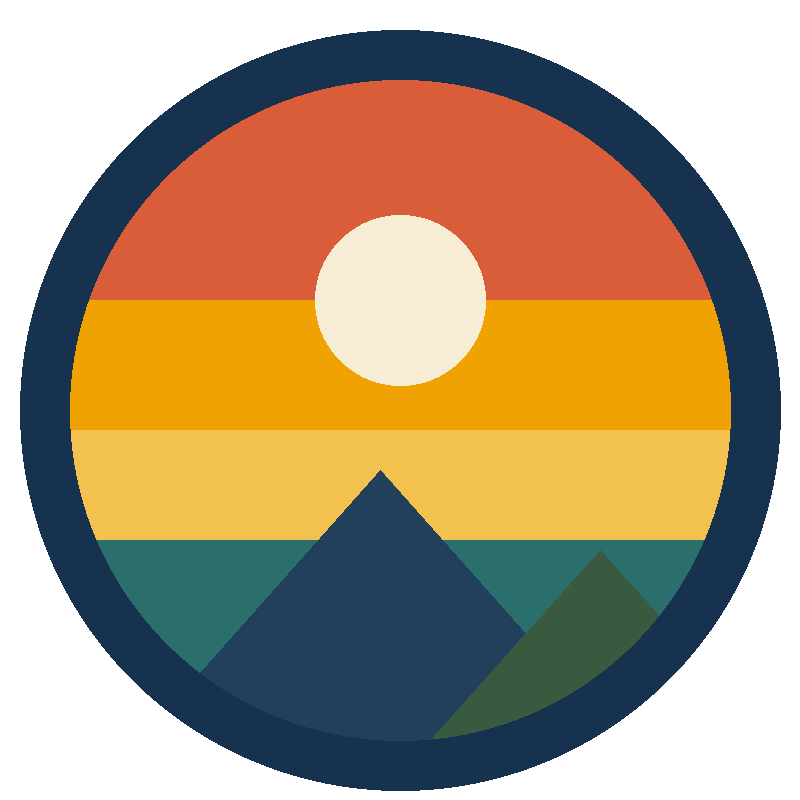
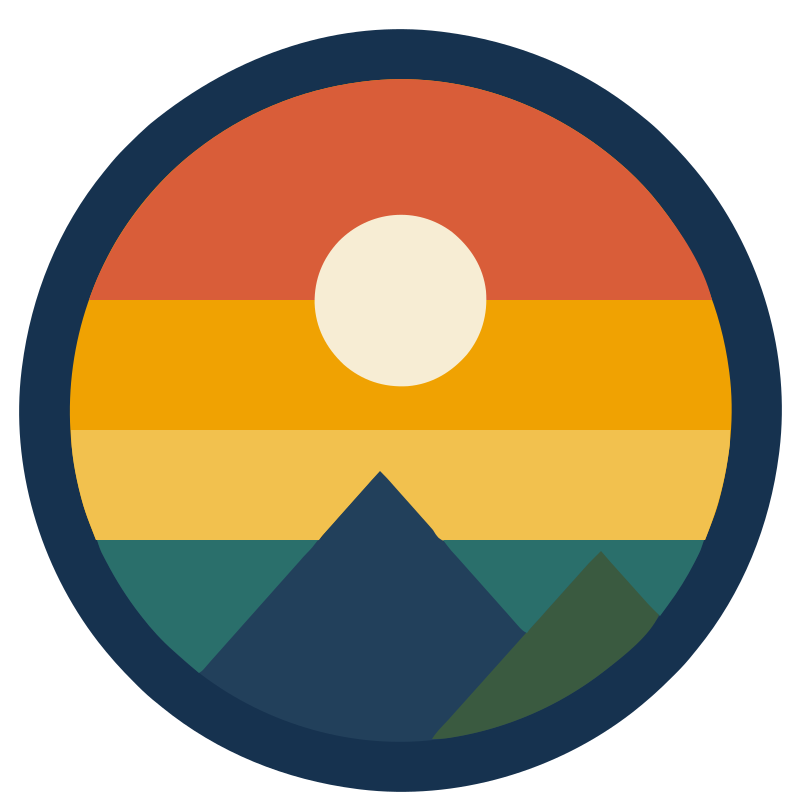
Echte Ergebnisse des Konverters
Warum lehnt eine Schneidemaschine ein einfaches Bild ab?
Ein PNG oder JPG ist ein Raster aus Pixeln. Cricut, Silhouette Cameo und Lasergravierer schneiden keine Farbpunkte: Sie folgen Pfaden. Wenn Sie ein Rasterbild unverändert importieren, muss die Software die Konturen „erraten“. Das Ergebnis ist oft ungleichmäßig, mit gezackten Rändern, zu vielen Knoten oder Bereichen, denen die Klinge nicht folgen kann.
Die Konvertierung des Bildes in ein SVG löst das Problem an der Wurzel. PixelToPath zeichnet die Formen nach und erstellt saubere Vektorpfade - das Format, das Design Space, Silhouette Studio, LightBurn und RDWorks erwarten. Sie erhalten eine scharfe Kontur bei jeder Skalierung, selbst wenn das Originalbild klein oder komprimiert war.
Was ist ein „schneidefertiges“ SVG?
Ein SVG (Scalable Vector Graphics) beschreibt Formen durch mathematische Kurven, nicht durch Pixel. Beim Schneiden kommt es nicht darauf an, eine schöne Zeichnung auf dem Bildschirm zu haben: Wichtig sind geschlossene Pfade, wenige unnötige Knoten und ein klarer Kontrast zwischen der zu schneidenden Form und dem Hintergrund.
Genau darauf zielt PixelToPath mit der Voreinstellung Schwarzweiß ab. Die Vorteile für das Basteln:
- Saubere Konturen: Die Klinge oder der Laser folgt einer glatten Kurve, keiner Pixeltreppe
- Freie Skalierung: Vergrößern Sie ein Motiv für einen Stoffbeutel oder verkleinern Sie es für einen Aufkleber, ohne Qualitätsverlust
- Maschinenkompatibel: SVG wird von Cricut Design Space, Silhouette Studio, Brother ScanNCut und LightBurn akzeptiert
- Bearbeitbar: Öffnen Sie die Datei in Inkscape, um Ebenen vor dem Schneiden zu verschweißen, auszuhöhlen oder zu trennen
Warum PixelToPath für Ihre Schnittdateien?
Kreative brauchen weder Illustrator noch ein Abonnement. Sie brauchen einen sauberen Pfad, und zwar sofort.
Völlig Kostenlos
Kein Abonnement, keine Wasserzeichen, kein Shop für einzelne Motive. Konvertieren Sie so viele Bilder, wie Sie möchten.
Saubere Pfade für den Schnitt
Die Engine erzeugt geschlossene und glatte Pfade, die für eine Cricut-Klinge, einen Cameo oder einen Laser geeignet sind - kein bloßer künstlerischer Effekt.
Datenschutz hat Priorität
Ihre Bilder werden verarbeitet und dann verworfen. Nichts wird gespeichert, nichts wird verkauft.
Voreinstellung Schwarzweiß
Entwickelt für Vinyl, Papier, Flexfolie und Laser: ein starker Kontrast und Konturen, die direkt nach dem Export verwendbar sind.
Auch Offline
Laden Sie die Open-Source-Desktop-App für Windows oder Linux herunter, wenn Sie es vorziehen, alles auf Ihrem Computer zu behalten.
PNG, JPG, BMP und WebP
Ein einziges Werkzeug, um jedes im Web gefundene oder von einer Skizze gescannte Bild zu vektorisieren.
Was können Sie mit einem PixelToPath-SVG schneiden?
Sobald Ihr Motiv als SVG vorliegt, lässt es sich in den gängigsten Schneidesoftwares öffnen:
- Klebefolie und Aufkleber: Ein PNG-Motiv wird zu einem SVG, das Cricut Design Space sauber schneiden kann
- Flexfolie (HTV) für Textilien: Importieren Sie die Datei in Silhouette Studio und pressen Sie sie auf einen Stoffbeutel, ein T-Shirt oder einen Pullover
- Laserschnitt: Holz, Acryl, Leder oder Karton - LightBurn und Diodenlaser folgen den Vektorpfaden
- Papier und Scrapbooking: Schablonen, Einladungen, Karten und Verzierungen mit sauberen Rändern
- Schablonen und Gravur: Isolieren Sie die Form, kehren Sie sie bei Bedarf um und gravieren oder schneiden Sie dann das Negativ
Ob Sie einen Cricut Explore, Maker, Silhouette Cameo oder einen Lasergravierer verwenden, das gleiche saubere SVG erledigt die Arbeit.
Verwandte Konvertierungsanleitungen
Weitere kostenlose Tutorials, um mit PixelToPath von einem Bild zu einem Vektor zu gelangen.
Häufig Gestellte Fragen
Akzeptiert Cricut Design Space die mit PixelToPath erstellten SVGs?
Ja. Design Space importiert SVG-Dateien nativ. Laden Sie das SVG von PixelToPath herunter und verwenden Sie dann „Importieren“ im Cricut Design Space. Die Pfade erscheinen als Schnittebenen, deren Größe Sie ändern, die Sie duplizieren oder verschweißen können.
Welche Voreinstellung sollte für das Schneiden verwendet werden?
Die Voreinstellung Schwarzweiß ist am besten geeignet: Sie erzeugt einen starken Kontrast und geschlossene Konturen, ideal für Vinyl, Papier und Laser. Der Poster-Modus ist geeignet, wenn Ihr Motiv mehrere Farben hat, die in separaten Ebenen geschnitten werden sollen. Vermeiden Sie Foto für mechanisches Schneiden: Zu viele Details brechen den Pfad.
Ist es mit Silhouette Cameo und dem Laserschnitt kompatibel?
Ja. Silhouette Studio (Designer Edition oder höher) öffnet SVGs. Für den Laser importieren Sie dieselbe Datei in LightBurn, RDWorks oder die Software Ihres Gravierers. Ein Vektorpfad ist das Standard-Eingabeformat dieser Maschinen.
Kann ich ein Foto in ein Schnitt-SVG konvertieren?
Ein detailliertes Foto eignet sich schlecht für den Schnitt: zu viele Farbverläufe, zu viele kleine Pfade. Wählen Sie stattdessen ein kontraststarkes Motiv - Logo, Silhouette, Doodle, Stempel, Clipart. Wenn Sie unbedingt ein Foto verwenden möchten, vereinfacht die Voreinstellung Poster die Farben, aber eine Strichzeichnung wird unter der Klinge immer sauberer bleiben.
Ist der Konverter wirklich kostenlos - und kann ich jedes beliebige Bild aus dem Web vektorisieren?
PixelToPath ist 100 % kostenlos, ohne Konto oder Wasserzeichen. Andererseits verleiht Ihnen das Vektorisieren eines Bildes nicht die Rechte zur Nutzung. Schneiden Sie nur Motive, die Sie selbst erstellt haben, die lizenzfrei sind oder für die Sie eine Lizenz haben - geschützte Charaktere dürfen weiterhin nicht verkauft werden.
Bereit, Ihr erstes SVG zu schneiden?
Laden Sie ein Bild hoch und erhalten Sie in weniger als einer Minute eine Cricut-, Silhouette- oder Laser-kompatible Datei - kostenlos.
Open-Source-Entwicklung unterstützen
Die Nutzung von PixelToPath ist kostenlos. Wenn Ihnen dieses Tool geholfen hat, Zeit zu sparen, ziehen Sie in Erwägung, mir einen Kaffee zu spendieren.
❤️ Spenden über PayPal