PNG zu Vektor: Konvertieren Sie PNG-Dateien in echte Vektorgrafiken
Was "Vektor" eigentlich bedeutet, welches Dateiformat Sie benötigen und wie Sie jedes PNG in ein sauberes, skalierbares SVG umwandeln - kostenlos, online, ohne Anmeldung.
"PNG zu Vektor" - Was diese Suche eigentlich bedeutet
Personen, die nach einer Möglichkeit suchen, ein PNG in einen Vektor umzuwandeln, haben meist eine von zwei Aufgaben: ein verpixeltes Logo in jeder Größe sauber skalieren zu lassen oder eine Datei zu erstellen, die von einer Druckerei, einer Schneidemaschine oder einem Designtool tatsächlich akzeptiert wird. Beide Aufgaben enden am gleichen Punkt - einer echten Vektordatei -, aber das Wort "Vektor" verbirgt zwei Entscheidungen: welches Format Sie benötigen und ob die Konvertierung echt ist. Wenn Ihre Datei jetzt fertig ist, erledigt der kostenlose Online-PNG-zu-SVG-Konverterdas in unter einer Minute; dieser Leitfaden deckt alles rund um diesen Schritt ab.
Eine Definition vorab. Eine echte Vektordatei speichert Formen als mathematische Pfade - das ist was Vektorisierung eigentlich macht - und viele Tools überspringen diesen Schritt komplett und täuschen ihn vor. Die Fälschung ist unsichtbar, bis Sie hineinzoomen oder die Datei an eine Maschine senden.
Die häufigste Fehlerquelle: Viele "PNG zu Vektor Konverter" zeichnen (tracen) gar nichts nach - sie verpacken Ihr PNG als eingebettetes Bitmap in einer .svg-Datei. Das Ergebnis "skaliert perfekt", weil es immer noch Pixel in einer Verkleidung sind. Öffnen Sie die Ausgabe in einem Texteditor: Ein riesiger base64-<image>-Tag anstelle von <path>-Elementen bedeutet, dass Sie ein umbenanntes PNG und keinen Vektor erhalten haben. In diesem Leitfaden dreht sich alles um echtes Tracing.
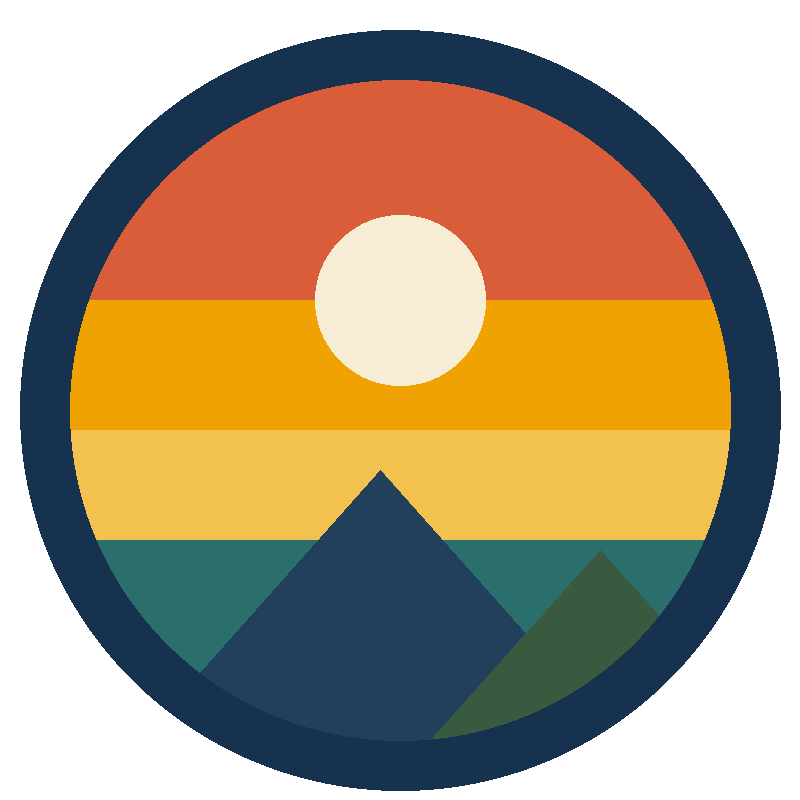
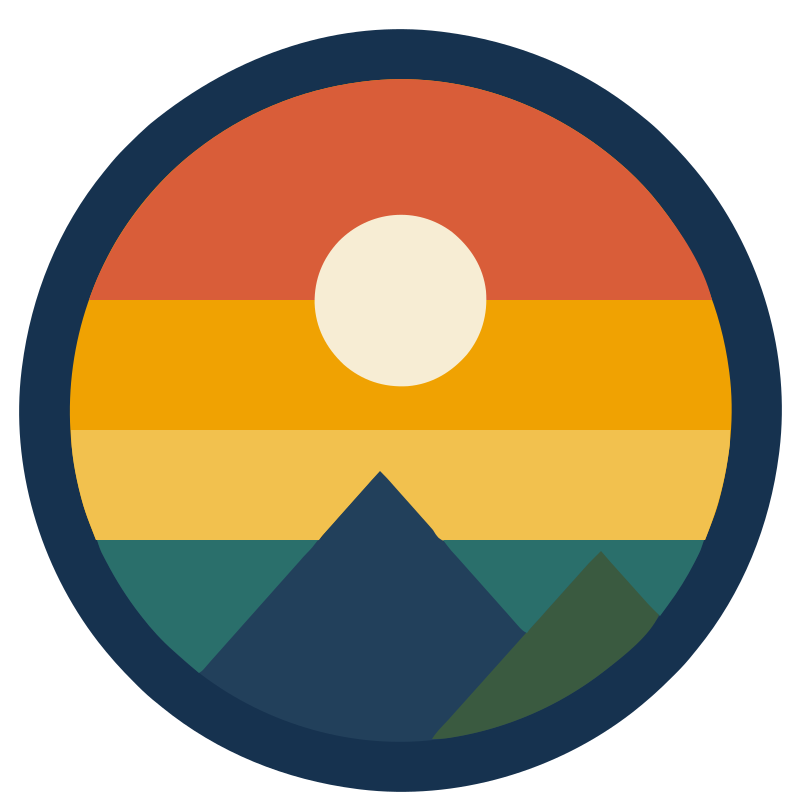
Echte Ergebnisse des Konverters



Was "Vektor" eigentlich bedeutet - und welches Format Sie benötigen
Ein PNG ist ein Rasterbild: ein festes Raster aus farbigen Pixeln. Es sieht in seiner nativen Größe scharf aus und verschlechtert sich, sobald man es vergrößert, weil die Datei nicht weiß, was die Formen sind - nur, welche Farbe jedes Quadrat hat. Eine Vektorgrafik speichert die Formen selbst als Pfade: Kanten, Kurven und Füllungen, die durch Mathematik definiert sind, sodass dieselbe Datei bei 16 Pixeln und 16 Metern identisch gerendert wird.
"Vektor" ist eine Familie, kein Format. Vier Dateitypen enthalten echte Vektorpfade, und sie unterscheiden sich hauptsächlich darin, wer sie öffnet:
Die vier Vektordateiformate, entschlüsselt
- SVG - der Webstandard. Lässt sich in jedem Browser und jedem Designtool öffnen und wird von Schneidemaschinen verarbeitet. Dies ist das Format, das der Konverter ausgibt, und auf das sich dieser Leitfaden konzentriert.
- EPS - das klassische Druckerei-Format. Druckdienstleister fragen immer noch regelmäßig danach, und die meisten Vektoreditoren exportieren es bei Bedarf.
- AI - Das native Format von Adobe Illustrator. Relevant, wenn ein Designer die Datei nach Ihnen übernimmt.
- PDF - enthält ebenfalls Vektorpfade und ist das, was viele Druckereien eigentlich meinen, wenn sie nach einer "druckfertigen" Datei fragen.
Wie man ein PNG kostenlos in eine Vektorgrafik umwandelt
Kein Konto, keine Installation, kein Wasserzeichen. Die gesamte Konvertierung besteht aus vier kurzen Schritten:
- Laden Sie das PNG hoch - ziehen Sie es per Drag & Drop in den Konverter. PNG, JPG, BMP und WebP funktionieren alle auf die gleiche Weise.
- Wählen Sie eine Voreinstellung (Preset) - Schwarz & Weiß für Logos und Strichzeichnungen, Poster für Grafiken mit flachen Farben, Foto für Bilder mit Farbverläufen und Schattierungen.
- Feinabstimmung bei Bedarf - Farbanzahl und Pfaddetails wägen Dateigröße gegen Wiedergabetreue für jedes Bild ab.
- Laden Sie das SVG herunter - echte <path>-Elemente, bereit für das Web, den Druck oder eine Schneidemaschine.
Unter der Haube führt die Konvertierung eine Auto-Tracing-Engine aus, die von VTracer, dem Open-Source-Rust-Tracer, abgeleitet ist: Ihre Formen werden als Vektorpfade neu erstellt, nicht verpackt. Dieser eine Satz macht den Unterschied zwischen diesem Tool und der Hälfte der Ergebnisse in den Suchmaschinen (SERP) aus.
Eine gute Konvertierung erzielen: Was das Ergebnis bestimmt
Die Qualität des Tracings hängt mehr von der Eingabe als vom Tool ab. Saubere Quellen lassen sich fast perfekt konvertieren; unordentliche erfordern zwei Minuten Einschätzungsvermögen. Drei Dinge bestimmen das Ergebnis:
- Flache Farben vs. Farbverläufe - ein Logo mit flachen Farben lässt sich wunderbar tracen, da jeder Farbbereich zu einer sauberen Vektorform wird. Ein Foto wird in viele kleine Formen zerlegt und kann malerisch wirken; genau das sieht die Mathematik.
- Wahl der Voreinstellung - Schwarz & Weiß reduziert das Bild auf eine scharfe Silhouette (ideal für Logos und Text), Poster behält eine begrenzte Farbpalette bei, Foto bewahrt Farbverläufe auf Kosten von mehr Pfaden und einer größeren Datei.
- Detail vs. Größe - mehr Pfaddetail bedeutet eine genauere Wiedergabetreue und mehr Kilobyte. Ein Navigationsleisten-Logo erfordert weniger Pfade; eine Druckdatei erfordert maximale Wiedergabetreue.
Logos verdienen eine besondere Erwähnung: Buchstabenformen und Markenlogos sind genau das, wofür Tracing am besten geeignet ist, und der Leitfaden zur richtigen Vektorisierung eines Logosbehandelt die Einstellungen, die Kanten bei kleinen Größen scharf halten.
PNG zu EPS oder AI: Verwenden Sie SVG als Pivot-Format
Der Konverter gibt SVG aus - ganz bewusst, denn SVG ist das Format, das alles andere akzeptiert. Wenn eine Druckerei nach EPS fragt oder ein Designer AI benötigt, lautet der Weg: Konvertieren Sie das PNG in SVG, öffnen Sie das SVG in Inkscape (kostenlos) oder Illustrator und speichern oder exportieren Sie es im gewünschten Format. Die Pfade überstehen die Reise unberührt und es verlängert die Arbeit um weniger als eine Minute. Hier gibt es absichtlich keine direkte PNG-zu-EPS-Konvertierung: Ein gut unterstütztes Ausgabeformat ist besser als drei mittelmäßige.
Erwarten Sie nicht, dass der umgekehrte Weg sicher ist: Die Rasterisierung eines Vektors zurück zu PNG wirft die Geometrie endgültig weg. Behalten Sie das SVG als Master-Datei und exportieren Sie PNG-Kopien in den Größen, die ein Projekt benötigt.
Wo sich eine PNG-zu-Vektor-Konvertierung wirklich auszahlt
Nicht jedes Bild sollte zu einem Vektor werden - Fotos, die immer nur als Fotos angezeigt werden, bleiben in der Regel gerastert. Aber vier Situationen machen die Konvertierung sofort lohnenswert:
- Logos und Markenlogos - eine Datei, jede Größe, vom Favicon bis zum Schaufensterschild, ohne jemals wieder Pixelbildung.
- Druckarbeiten - Visitenkarten, Aufkleber, Kleidung: Druckereien skalieren Vektoren frei und schneiden sie ohne Hintergründe zu.
- Schneidemaschinen - Cricut, Silhouette und Lasercutter folgen Vektorpfaden, keinen Pixeln. Einmal nachgezeichnet, ist die Datei bereit für Cricut oder Laserschneiden und die Maschine erledigt den Rest.
- Symbole (Icons) und UI-Assets - scharf auf jeder Bildschirmdichte und oft kleiner als das PNG, das sie ersetzen.
Der rote Faden: Wenn das Bild skaliert, geschnitten oder Form für Form bearbeitet werden muss, sollte es ein Vektor sein.
Bei PNG bleiben oder Vektor nutzen? Die Fünf-Sekunden-Entscheidung
Jedes Mal die gleiche Faustregel. Linke Spalte: Behalten Sie das PNG und sparen Sie sich die Arbeit; rechte Spalte: Konvertieren Sie - es dauert weniger lang als die Entscheidung.
| Bleiben Sie bei PNG, wenn… | Konvertieren Sie zu Vektor, wenn… |
|---|---|
| Ein Foto, das in einer festen Größe angezeigt wird | Ein Logo, das in vielen Größen erscheint |
| Ein Banner, das für eine bestimmte Bildschirmgröße optimiert ist | Kunstwerke für den Druck oder Vinylzuschnitt |
| Komplexe Fotografie ohne Skalierungsbedarf | Ein Icon, das auf jedem Display scharf bleiben muss |
| Vorschaubilder (Thumbnails), bei denen jedes Byte zählt | Strichzeichnungen, Text und Grafiken mit flachen Farben |
Im Zweifelsfall konvertieren Sie eine Datei und zoomen Sie auf 800% - das SVG bleibt genau dort scharf, wo das PNG zu Quadraten wird. Die vollständigen Leistungs- und SEO-Kompromisse finden Sie im SVG vs PNG für das WebVergleich.
Verwandte Konvertierungsleitfäden
Vektortheorie, Logos, Schneidemaschinen - die tiefen Einblicke.
Häufig gestellte Fragen
Ist ein PNG eine Vektordatei?
Nein. PNG ist immer ein Rasterformat: ein festes Gitter aus Pixeln mit einer festgelegten Auflösung. Die Umbenennung eines PNG in .svg ändert daran nichts - und ebenso wenig die Einbettung in einen SVG-Wrapper. Um einen echten Vektor zu erhalten, muss das Bild nachgezeichnet (getraced) werden, damit seine Formen als Pfade neu aufgebaut werden.
Wie kann ich ein PNG kostenlos in Vektor konvertieren?
Verwenden Sie den kostenlosen Online-Konverter: Laden Sie das PNG hoch, wählen Sie ein Preset, laden Sie das SVG herunter - kein Konto erforderlich. Wenn Sie offline arbeiten, erledigt die kostenlose Desktop-App dieselbe Konvertierung lokal auf Windows und Linux, mit unbegrenzten Einzeldateikonvertierungen.
Kann ich ein PNG direkt nach EPS oder AI konvertieren?
Nicht in einem Schritt, und seien Sie misstrauisch gegenüber Tools, die das behaupten. Der zuverlässige Weg ist PNG → SVG → EPS/AI: Konvertieren Sie hier, öffnen Sie das SVG in Inkscape oder Illustrator und exportieren Sie in das benötigte Format. Die Vektorpfade werden unverändert übernommen.
Warum sieht meine "konvertierte" Datei immer noch verpixelt aus?
Weil sie nie konvertiert, sondern nur eingebettet wurde. Einige Tools verpacken das PNG innerhalb einer .svg-Datei als base64 <image>-Tag, anstatt es nachzuzeichnen. Öffnen Sie die Datei in einem Texteditor: Wenn Sie einen riesigen Block kodierter Daten und keine <path>-Elemente sehen, betrachten Sie immer noch Ihr PNG. Führen Sie es erneut mit einem Tool durch, das echte nachgezeichnete Pfade ausgibt.
Entfernt die Konvertierung eines PNG in SVG den Hintergrund?
Teilweise absichtlich: Mit der Schwarz & Weiß-Voreinstellung werden nur die nachgezeichneten Formen zu Pfaden, sodass der flache Hintergrund einfach nicht Teil der Ausgabe ist - nützlich für Logos auf transparenten Hintergründen. Das ist nicht dasselbe wie das Freistellen von Fotomotiven, was der Konverter nicht macht; die Foto-Voreinstellung behält die gesamte Szene bei.
PNG jetzt in Vektor umwandeln - Es ist kostenlos
Laden Sie ein PNG hoch, wählen Sie ein Preset, laden Sie ein echtes Vektor-SVG in unter einer Minute herunter - kein Konto, kein Wasserzeichen, keine Bedingungen.
Open-Source-Entwicklung unterstützen
Die Nutzung von PixelToPath ist kostenlos. Wenn Ihnen dieses Tool geholfen hat, Zeit zu sparen, ziehen Sie in Erwägung, mir einen Kaffee zu spendieren.
❤️ Spenden über PayPal